
Ihre Datenschutzeinstellungen

Wir verwenden Cookies, um zu sehen, wie die Website genutzt wird, und messen mit Google und Meta unsere Werbung. Vor Ihrer Auswahl wird nichts gesetzt. Sie können Ihre Auswahl jederzeit unter Cookie-Einstellungen ändern.

Datenschutzerklärung

Wir verwenden Cookies, um zu sehen, wie die Website genutzt wird, und messen mit Google und Meta unsere Werbung. Sie können Ihre Auswahl jederzeit unter Ihre Datenschutzeinstellungen ändern.

Ihre Datenschutzeinstellungen

Wählen Sie, welche Cookies wir verwenden dürfen. Ihre Auswahl gilt auf jeder Seite und für 12 Monate.

Ihr Widerspruchssignal wurde berücksichtigt. Werbung bleibt ausgeschaltet, solange Ihr Browser es sendet.

NotwendigHält die Website funktionsfähig: Ihre Datenschutzauswahl hier, die Sprache, in der Sie lesen, die Suche in der Dokumentation und der Schutz der Website durch Cloudflare.
Immer aktiv
Google Analytics und Cloudflare Web Analytics sowie die WooCommerce-eigene Aufzeichnung der Seite, auf der Ihr Besuch begonnen hat: welche Seiten gelesen werden, wie die Website genutzt wird und welche davon zu einer Bestellung führen.
Google Ads und das Meta-Pixel: Messung und Verbesserung unserer Werbung, auch auf anderen Websites.
ThriveDesk, das den Live-Chat auf unserer Support-Seite betreibt. Es wird von einem anderen Unternehmen betrieben und speichert eine Kennung in Ihrem Browser.
Datenschutzerklärung

Vorbestellungsprodukte in WooCommerce hinzufügen

1 Min. Lesezeit Aktualisiert am 22. April 2026 Vom Bright Plugins Team

Pre-Orders Pro holen

1. Rufen Sie die Registerkarte "Produkte" auf :

Navigieren Sie in der linken Navigationsleiste zum Reiter "Produkte" und klicken Sie auf "Neu hinzufügen".

Standardmäßig wird es als einfaches Produkt eingestellt. Wenn Sie wissen möchten, wie es mit variablen Produkten geht.

Wie füge ich eine Vorbestellungsfunktion zu einem variablen Produkt hinzu? >
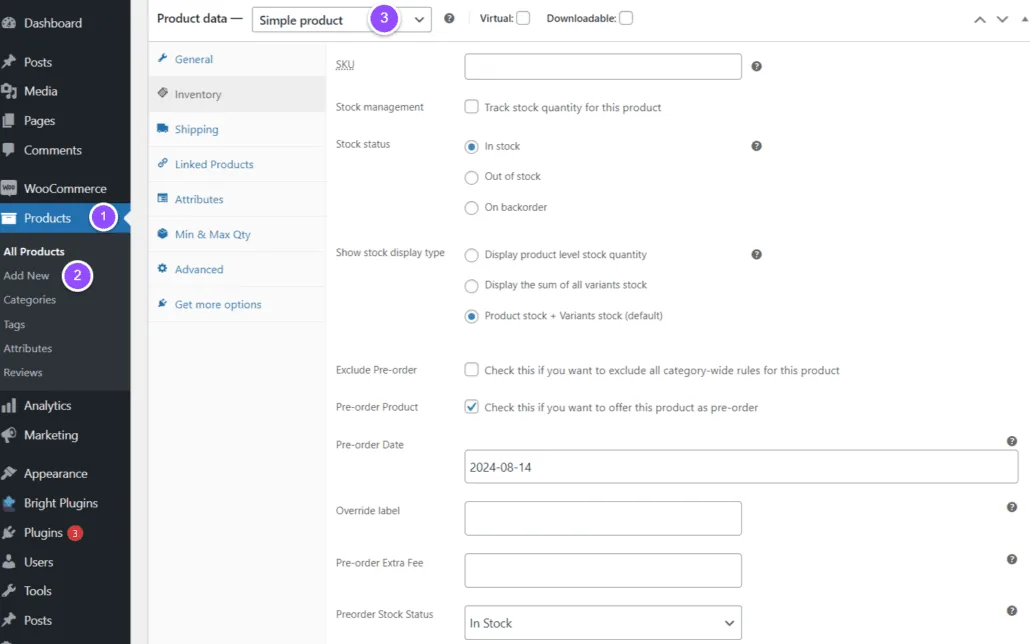
Vorbestellungen für WooCommerce: add product simple

2. Produktdaten konfigurieren :

Wählen Sie im Bereich "Produktdaten" die Registerkarte "Inventar" aus.
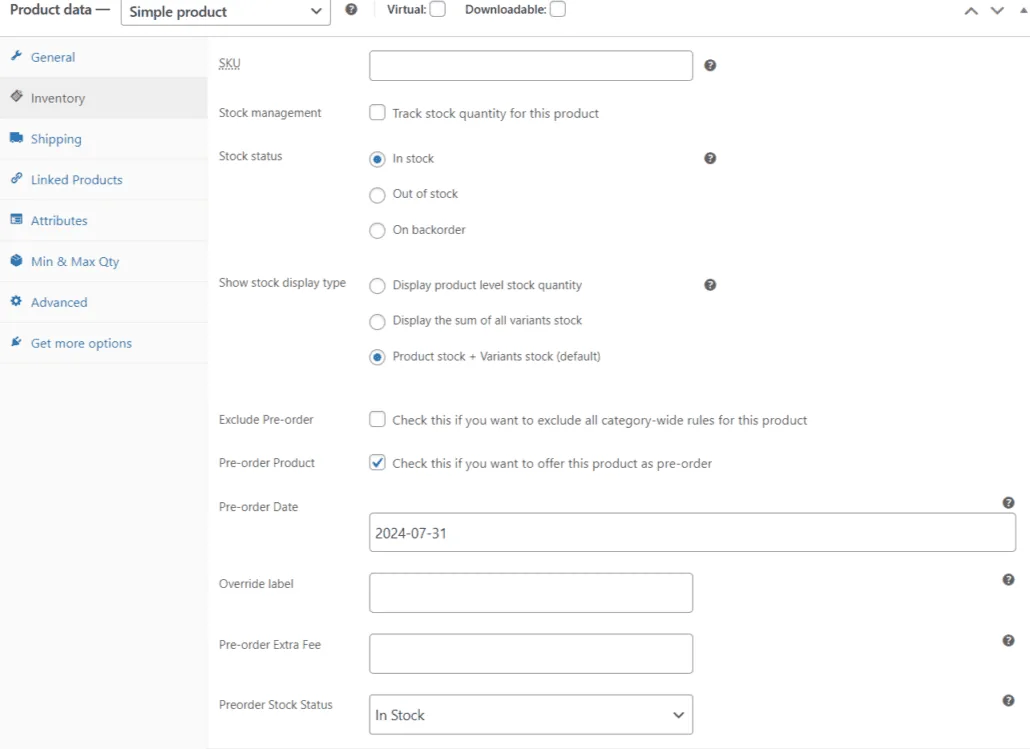
Vorbestellungen für WooCommerce: Configure product data 1

Auf der rechten Seite sehen Sie die Einstellungen für "Vorbestellung". Aktivieren Sie das Kontrollkästchen, um das Produkt für Vorbestellungen zu aktivieren.

Vorbestellungen für WooCommerce: Pre Order check

3. Verfügbarkeitsdatum festlegen :

Legen Sie das Datum fest, an dem Ihr vorbestelltes Produkt verfügbar sein wird.
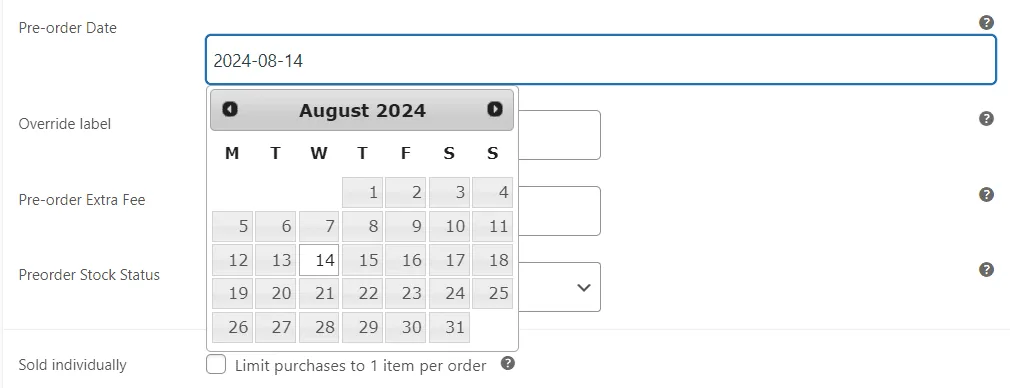
Vorbestellungen für WooCommerce: set available date

4. Veröffentlichen Sie das Produkt :

Ihr Produkt kann jetzt vorbestellt werden. Klicken Sie auf "Veröffentlichen" und sehen Sie sich dann die Produktseite an.

5. Überprüfen Sie die Produktseite :

Gehen Sie auf die neue "Produktseite". Auf der Produktschaltfläche wird nun "Jetzt vorbestellen!" angezeigt, zusammen mit dem Datum, an dem das Produkt verfügbar sein wird.

Diese Informationen können in den Vorbestellungseinstellungen geändert oder ausgeblendet werden >
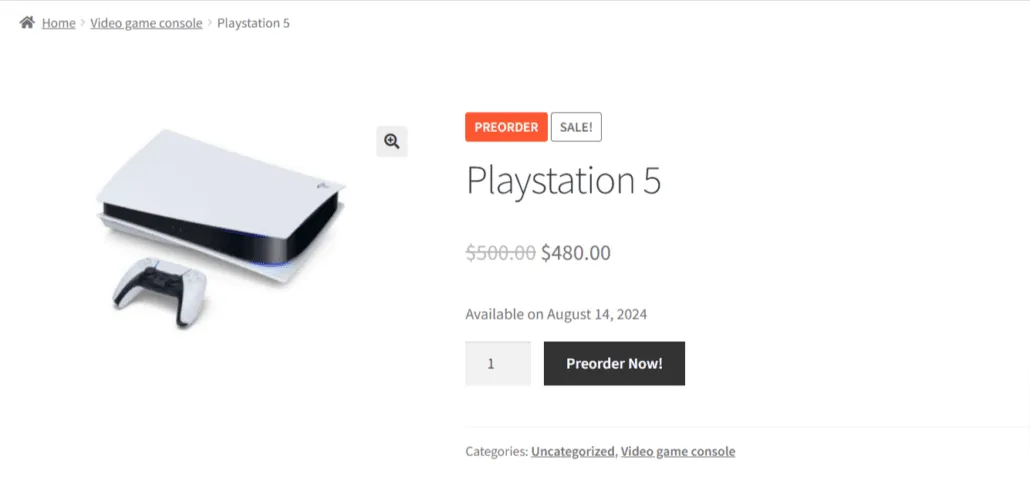
Vorbestellungen für WooCommerce: Review the Product Page

6. Sehen Sie sich den Warenkorb an:

Wenn Sie sich den Warenkorb ansehen, sehen Sie einen roten "Hinweis", der angibt, wann das Produkt verfügbar sein wird, basierend auf dem auf der Produktseite ausgewählten Datum.
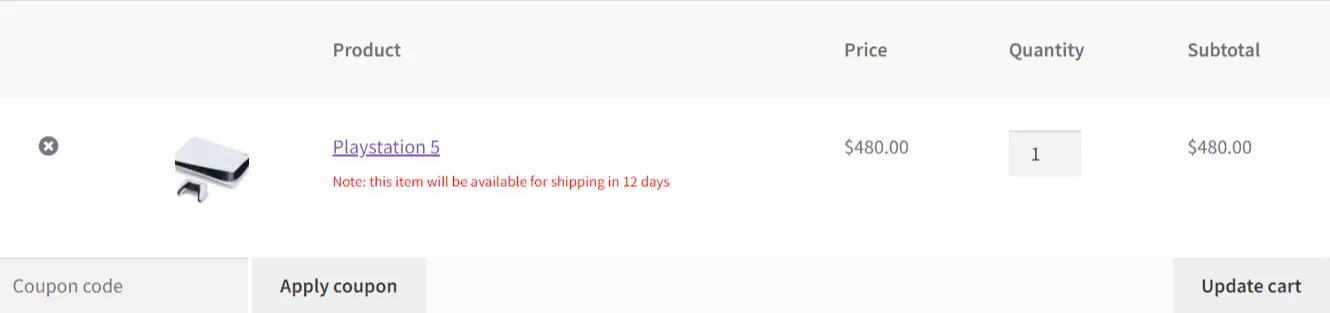
Diese Informationen können in den Vorbestellungseinstellungen geändert oder ausgeblendet werden.
Vorgeschlagener Titel >

Vorbestellungen für WooCommerce: The cart showing a pre-ordered item with a note that it will be available for shipping in 12 days


Wie füge ich eine Vorbestellungsfunktion zu einem variablen Produkt hinzu?>

Aktualisiert am 22. April 2026 · Brauchen Sie Hilfe? Eröffnen Sie ein Support-Ticket