
Was sind Vorbestellungsmodi? #
Vorbestellungsmodi steuern, wie Ihr Geschäft Bestellungen handhabt, wenn ein oder mehrere Produkte als festgelegt sind Vorbestellung .
Das ist wichtig, weil Vorbestellprodukte eine Verfügbarkeitsdatum , und Ihr Geschäft braucht eine einheitliche Regel, wie Bestellungen erstellt werden und wann sie versandt werden.
Wo man diese Einstellung finden kann #
Gehe zu: WooCommerce → Einstellungen → Vorbestellungen → Allgemeine .
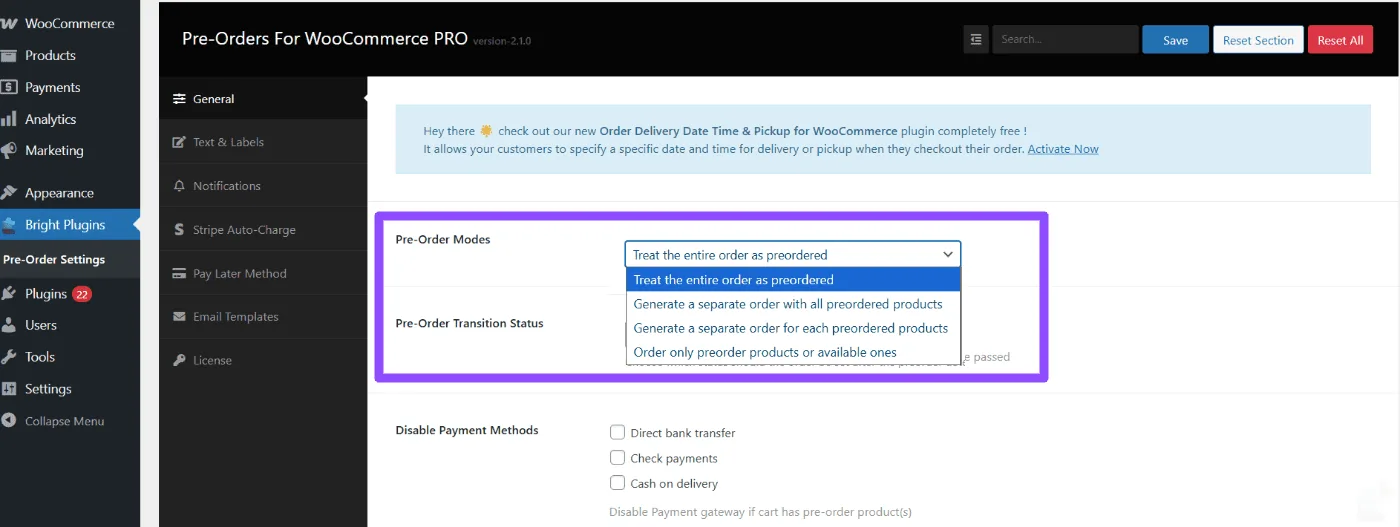
Suchen Sie nach der Option mit folgendem Namen: Vorbestellungsmodus .
Wie man den richtigen Modus wählt #
Wähle den Modus, der zu deiner Steuerung passt:
- Bestellungen, die ausschließlich Vorbestellprodukte enthalten
- Bestellungen, die ausschließlich auf Lager befindliche Produkte enthalten
- Gemischte Wagen (Vorbestellung + vorrätige Produkte)
Wenn du dir nicht sicher bist, starte im Standardmodus und führe eine schnelle Testanordnung auf einer Staging-Seite durch.
Vorbestellmodi sind verfügbar #
1 — Die gesamte Bestellung als Vorbestellung behandeln #
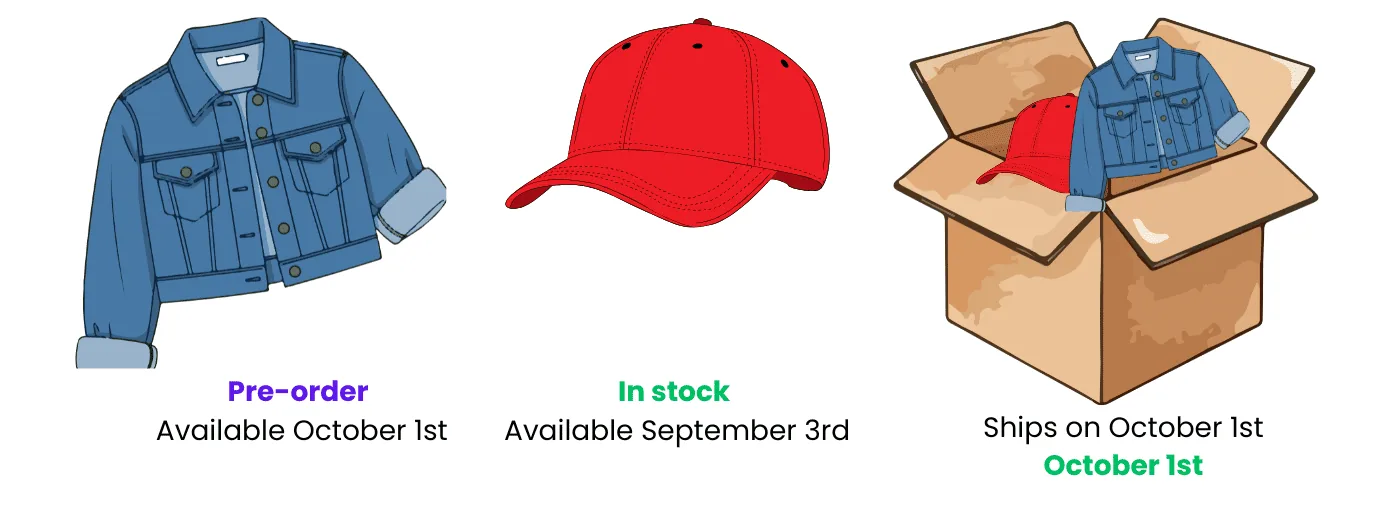
Wenn du diesen Modus wählst, platziert der Kunde Eine Bestellung und Alles wird zusammen auf einem einzigen Date verschifft .
Der Versand basiert auf dem Letztes Verfügbarkeitsdatum in der Reihenfolge. Das bedeutet, dass vorrätige Artikel warten und zusammen mit dem Vorbestellungsartikel versandt werden.
Zum Beispiel, wenn der Wagen Folgendes enthält:
- Lagerbegrenzung (Verfügbar 3. Sep )
- Vorbestellungsjacke (Verfügbar 1. Oktober )
Dann wird die Bestellung weitergeschickt 1. Oktober , weil das das früheste Datum ist, an dem Alle Artikel In der Reihenfolge sind verfügbar.
Anmerkung: Wenn die Bestellung mehrere Vorbestellungsartikel enthält, basiert das Versanddatum auf dem Aktuelles Verfügbarkeitsdatum unter ihnen.
2 — Erzeugen Sie zwei separate Bestellungen, eine für Vorbestellungen und eine für vorrätige Produkte #
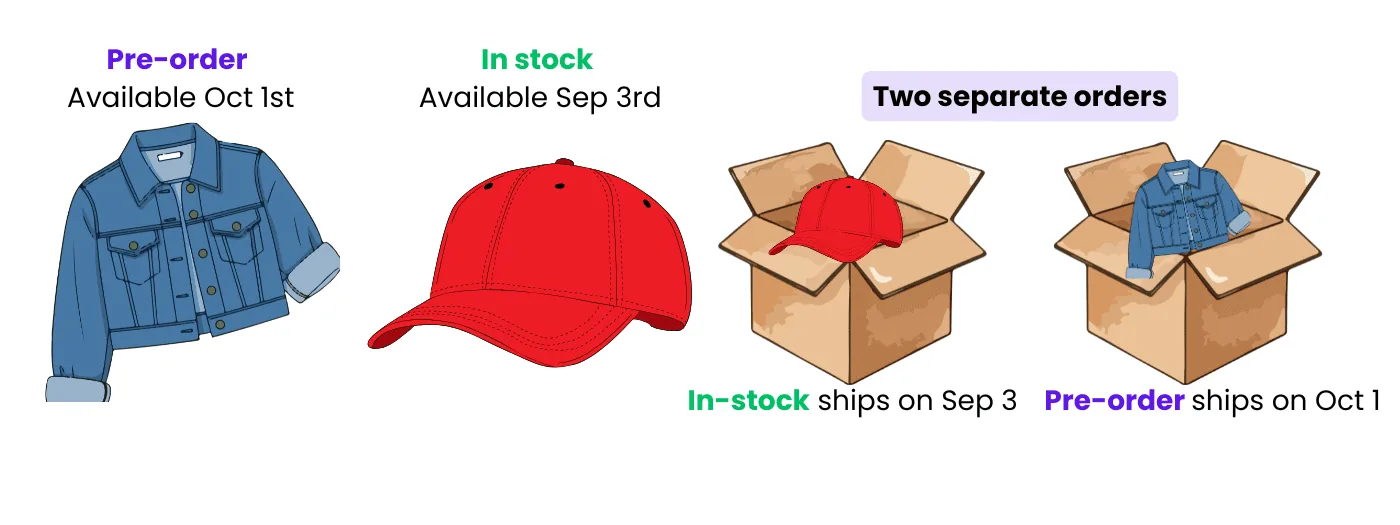
Wenn du diesen Modus wählst, bekommt der Kunde zwei verschiedene Ordnungen :
- Eine Bestellung für Auf Lager Artikel
- Eine Bestellung für Vorbestellung Artikel
Zum Beispiel, wenn der Wagen Folgendes enthält:
- Lagerbegrenzung (Verfügbar 3. Sep )
- Vorbestellungsjacke (Verfügbar 1. Oktober )
Dann werden zwei Ordnungen gebildet:
- ein Lagerbestellung das auf 3. Sep
- ein Vorbestellung das auf 1. Oktober
3 — Erstellen Sie separate Bestellungen für jedes Vorbestellungsprodukt #
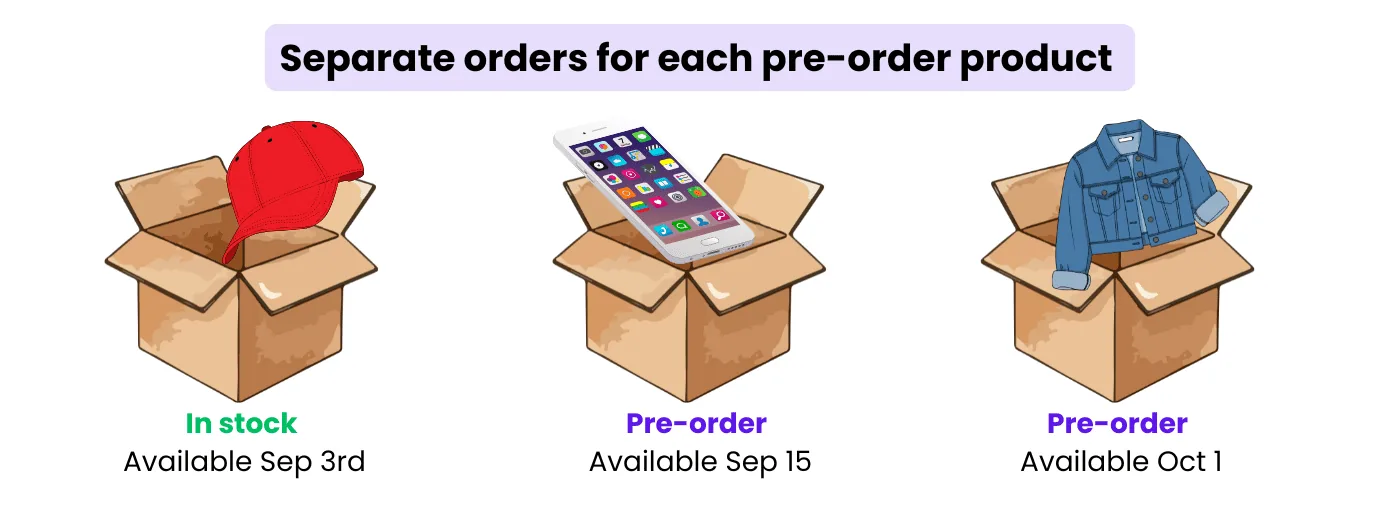
Wenn Sie diesen Modus wählen, erhält der Kunde:
- Eine Bestellung für alle Auf Lager Gegenstände, und
- eine separate Bestellung für jedes Vorbestellungsprodukt , verschickt am spezifischen Vorbestellungsdatum des jeweiligen Produkts
Zum Beispiel, wenn der Wagen Folgendes enthält:
- Lagerbegrenzung (Verfügbar 3. Sep )
- Vorbestellungstelefon (Verfügbar 15. September )
- Vorbestellungsjacke (Verfügbar 1. Oktober )
Dann erstellt der Laden:
- Eins Lagerbestellung (Kappe) verschifft 3. Sep , plus
- Eins Vorbestellung Verschickt auf 15. September (Telefon), und
- Eins Vorbestellung Verschickt auf 1. Oktober (Jacke)
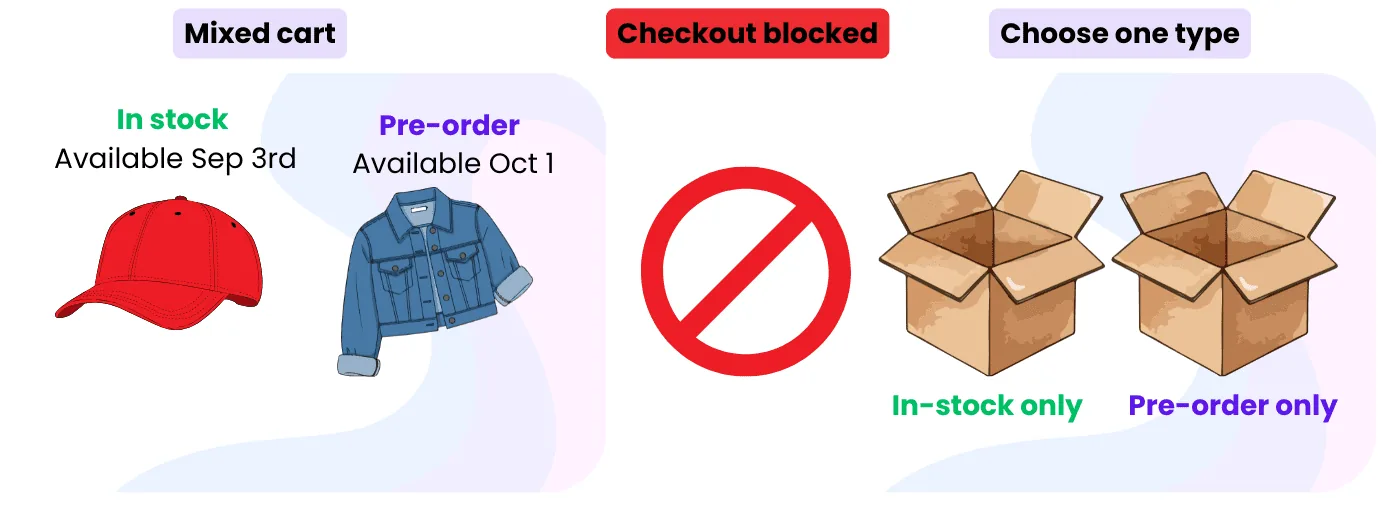
4 — Bestellen Sie nur Vorbestellprodukte oder verfügbare Produkte #
Kostenlose Version: Dies ist der einzige verfügbare Vorbestellungsmodus in der kostenlosen Version.
Nutzen Sie diesen Modus, wenn Sie Kunden den Kauf erlauben möchten Nur Vorbestellprodukte oder Nur auf Lager befindliche Produkte .
Wenn ein Kunde versucht, ein Vorbestellungsprodukt mit einem vorrätigen Produkt im selben Warenkorb zu mischen, Checkout ist blockiert Und sie müssen einen Typ wählen.
Hinweise zur Verfügbarkeit (kostenlos vs. Pro) #
Manche Optionen können je nach Tarif unterschiedlich aussehen.
Wenn dein Einstellungsbildschirm etwas anzeigt, das als "Pro" (oder Ähnliches) markiert ist, benötigt diese Option die Pro-Version.
Aktualisiert am 22. April 2026 · Brauchen Sie Hilfe? Eröffnen Sie ein Support-Ticket