
1. Gehen Sie zunächst zu den Vorbestellungen für WooCommerce und wählen Sie die Einstellungsseite.
2. Stellen Sie sicher, dass die untenstehende Option unter "Versanddatum wählen" für "Dem Kunden erlauben, das gewünschte Versanddatum zu wählen (nachdem die Produkte verfügbar sind") deaktiviert ist.

3. Sie können die Einstellung auf der Checkout-Seite überprüfen, indem Sie Ihr vorbestelltes Produkt in den Warenkorb legen.
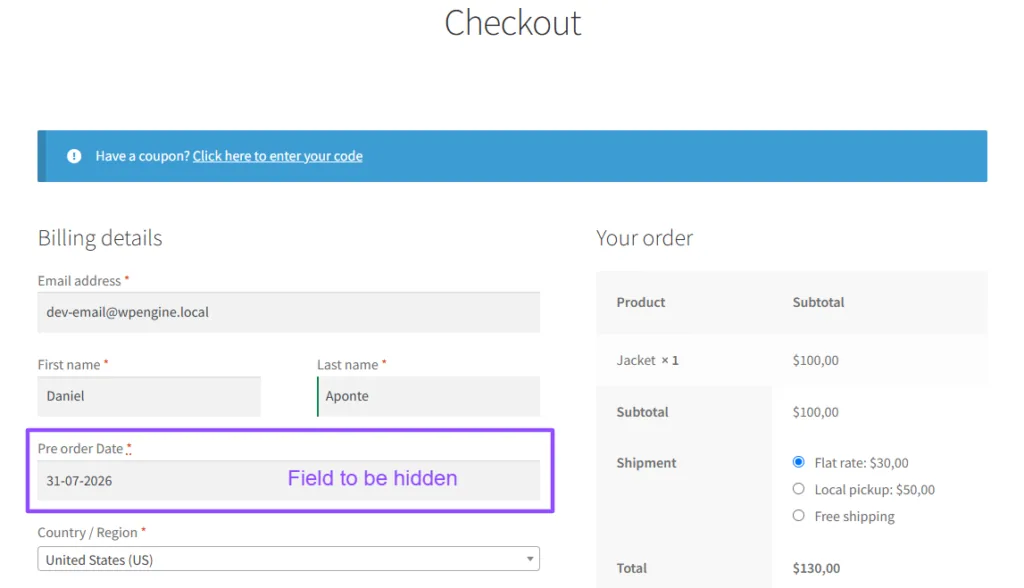
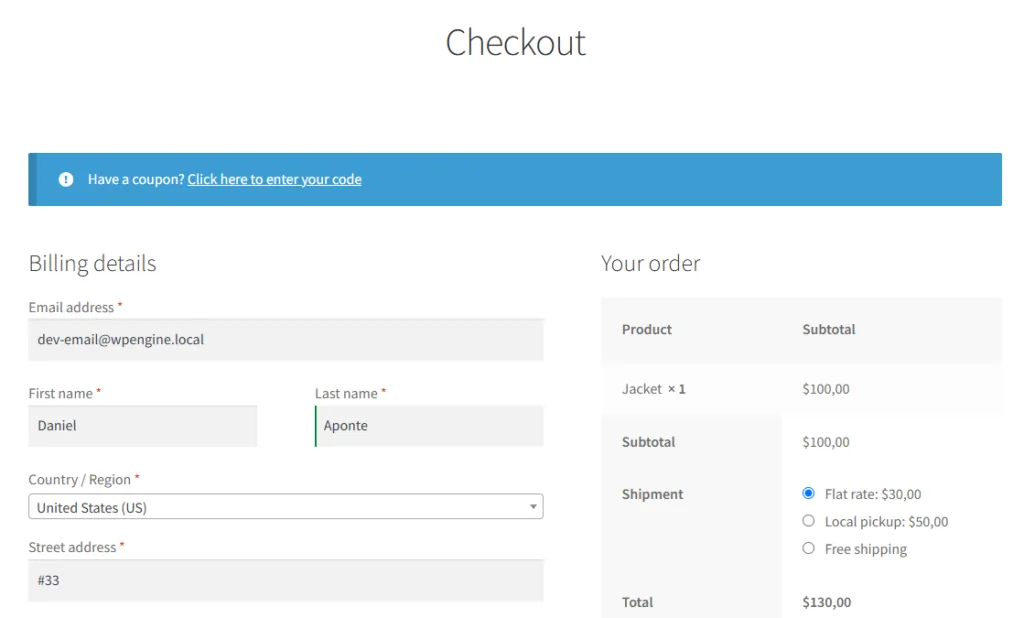
Vorbestellungen für WooCommerce – Kostenlose Version
Hinweis: Wenn Sie die kostenlose Version verwenden und dieses Vorbestellungsfeld auf der Checkout-Seite ausblenden möchten, verwenden Sie diesen CSS-Code unten:
p#preorder_date_field {
    Anzeige: keine !wichtig;
}
Diese Option ist in der kostenlosen Version nicht verfügbar, aber Sie können CSS-Code verwenden, um das Versanddatum auszublenden.
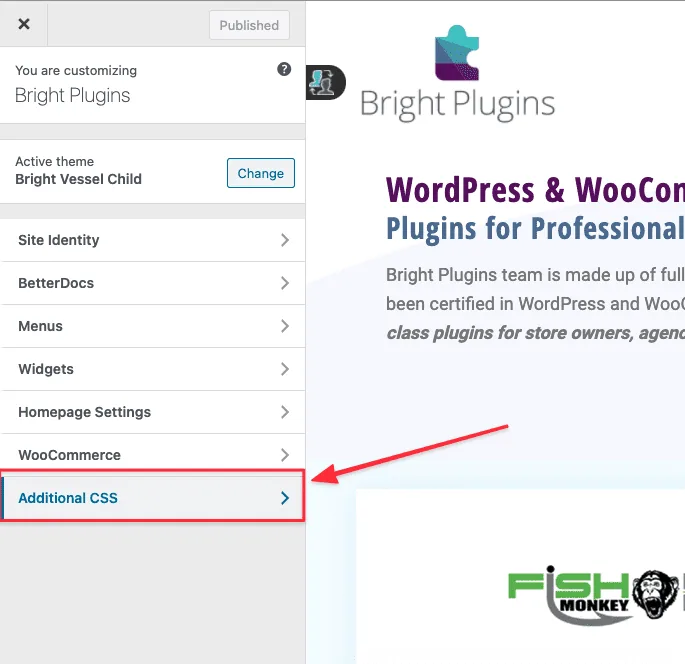
Abhängig von Ihrem Theme gibt es möglicherweise mehrere Möglichkeiten, CSS-Code hinzuzufügen. Die gebräuchlichste Methode besteht darin, zum Abschnitt Erscheinungsbild -> Anpassen Ihres Dashboards zu navigieren, zum Ende der Seite nach unten zu scrollen und auf Zusätzliches CSS zu klicken.
Überprüfen Sie die vollständige Dokumentation für Vorbestellungen für Woocommerce
Wie behebt man das Problem mit dem Datumskonflikt im YITH WOOCOMMERCE CHECKOUT MANAGER>
Aktualisiert am 14. Juli 2026 · Brauchen Sie Hilfe? Eröffnen Sie ein Support-Ticket