
1. 상품 탭 열기:
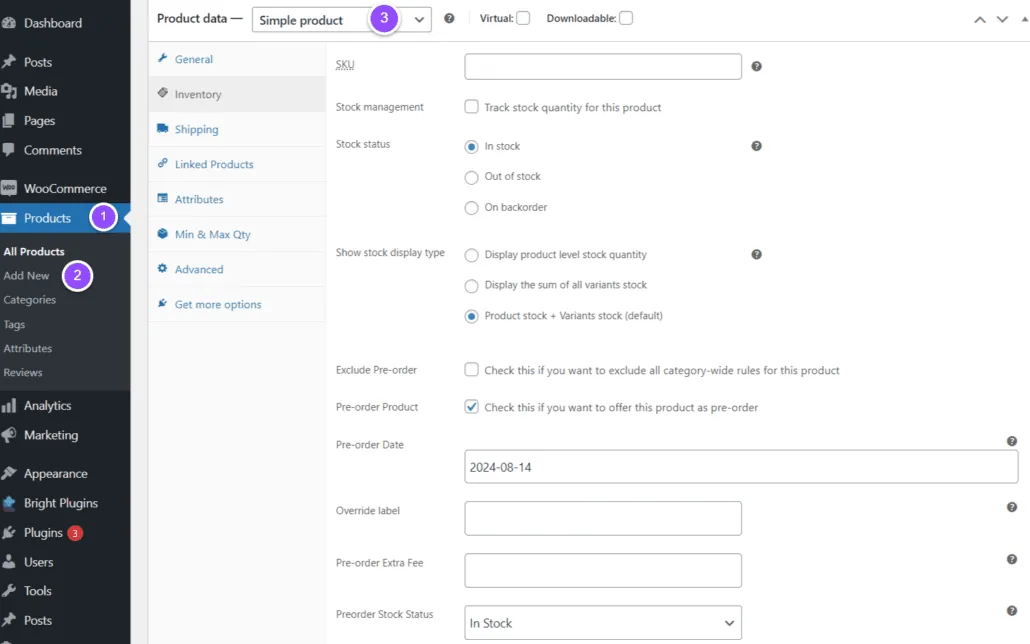
왼쪽 탐색 패널에서 “상품” 탭으로 이동하여 “새로 추가”를 클릭하세요.
기본적으로 단순 상품으로 설정됩니다. 가변 상품에서 설정하는 방법은 다음 문서를 참고하세요.
2. 상품 데이터 구성:
“상품 데이터” 패널에서 “재고” 탭을 선택하세요.
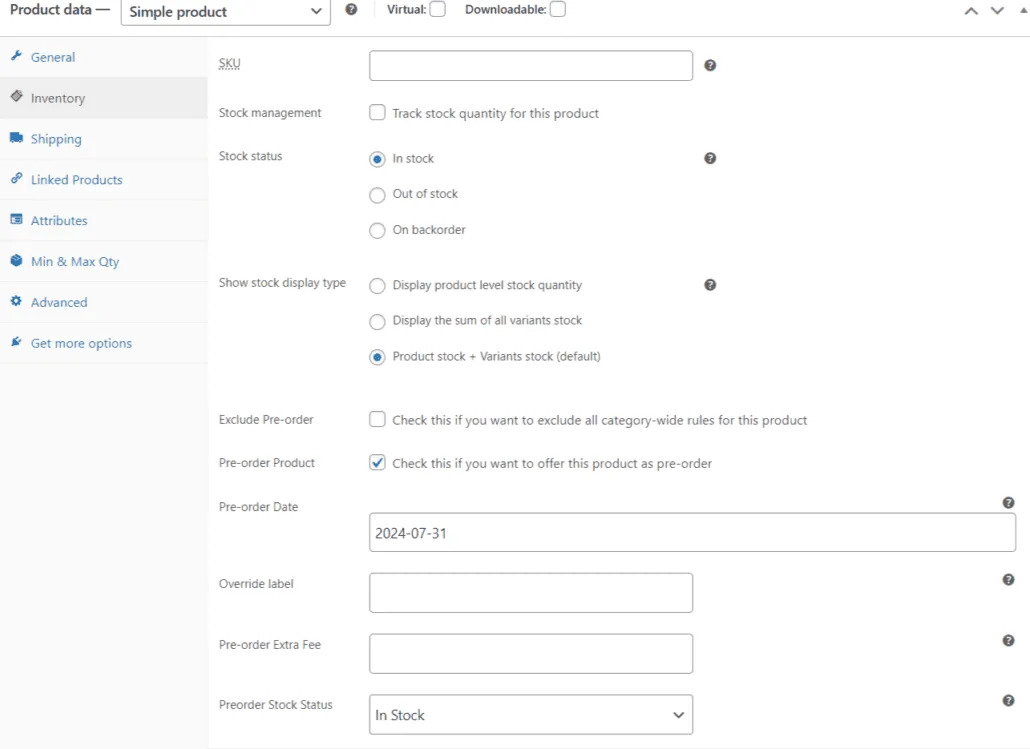
오른쪽에 “예약 판매” 설정이 표시됩니다. 확인란을 체크하여 상품에서 예약 주문을 받을 수 있게 하세요.

3. 출시일 설정:
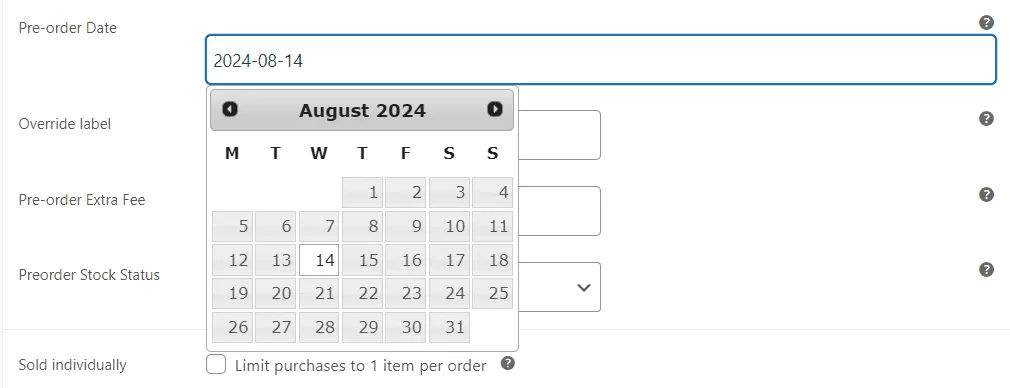
예약 판매 상품을 구매할 수 있게 되는 날짜를 설정하세요.
4. 상품 공개:
이제 상품에서 예약 주문을 받을 준비가 되었습니다. “공개하기”를 클릭한 다음 상품 페이지를 확인하세요.
5. 상품 페이지 확인:
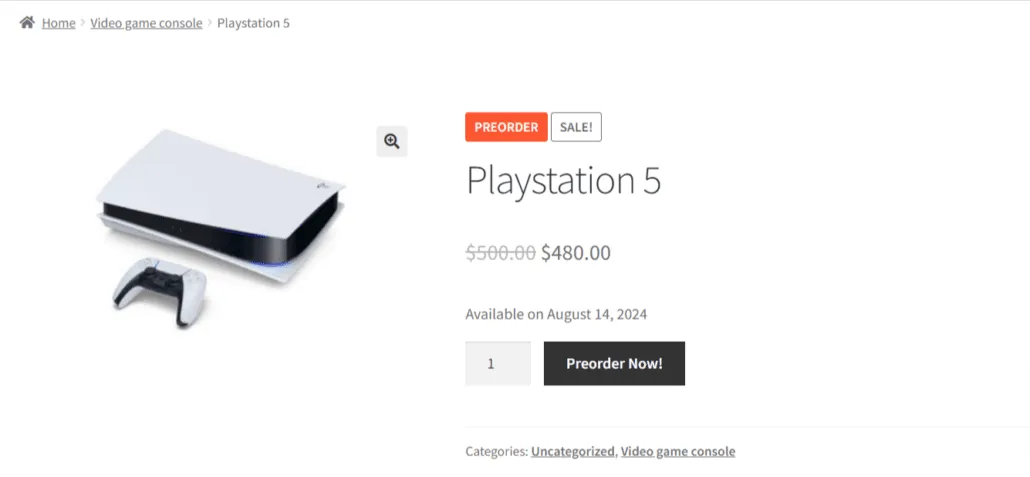
새 “상품 페이지”로 이동하세요. 이제 상품 버튼에 “지금 예약 주문!”이 표시되고, 상품을 구매할 수 있게 되는 날짜도 함께 표시됩니다.
이 정보는 예약 판매 설정에서 변경하거나 숨길 수 있습니다 >
6. 장바구니 확인:
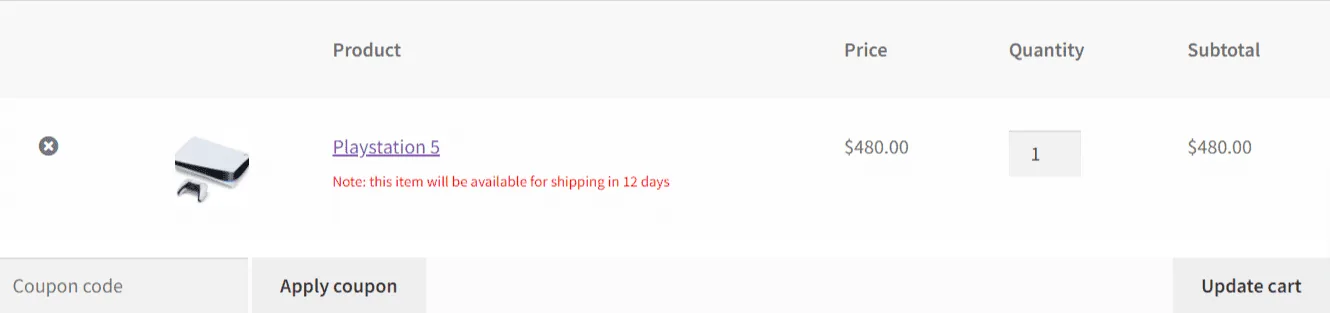
장바구니를 보면 상품 페이지에서 선택한 날짜를 기준으로 상품을 구매할 수 있게 되는 시점을 알려 주는 빨간색 “참고”가 표시됩니다.
이 정보는 예약 판매 설정에서 변경하거나 숨길 수 있습니다.
추천 제목 >
2026년 4월 22일 업데이트 · 도움이 필요하신가요? 지원 티켓을 등록하세요