
Zeigen Sie das verfügbare Datum an
Verfügbares Datum Position
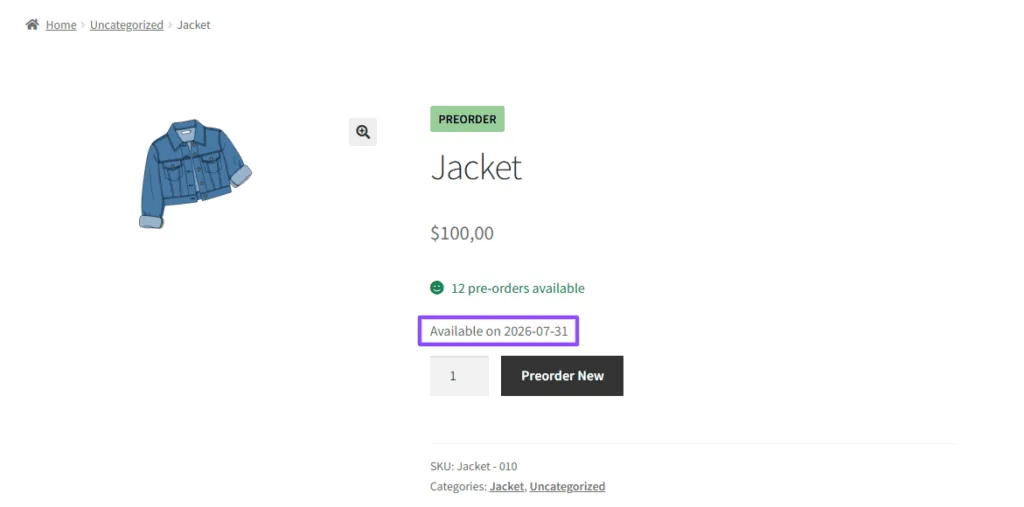
- Beschreibung: Wählen Sie die Position aus, an der der Text für das verfügbare Datum auf der Seite für ein einzelnes Produkt angezeigt wird.
- Beispiel: Nachfolgend ist ein Beispiel dafür, wie der verfügbare Datumstext erscheinen könnte, wenn die Option "Single Product Page" aktiviert ist.
Anmerkung: Denken Sie daran, zu navigieren Brightplugins > Vorbestellungseinstellungen > Registerkarte Allgemein in Ihrem Dashboard.
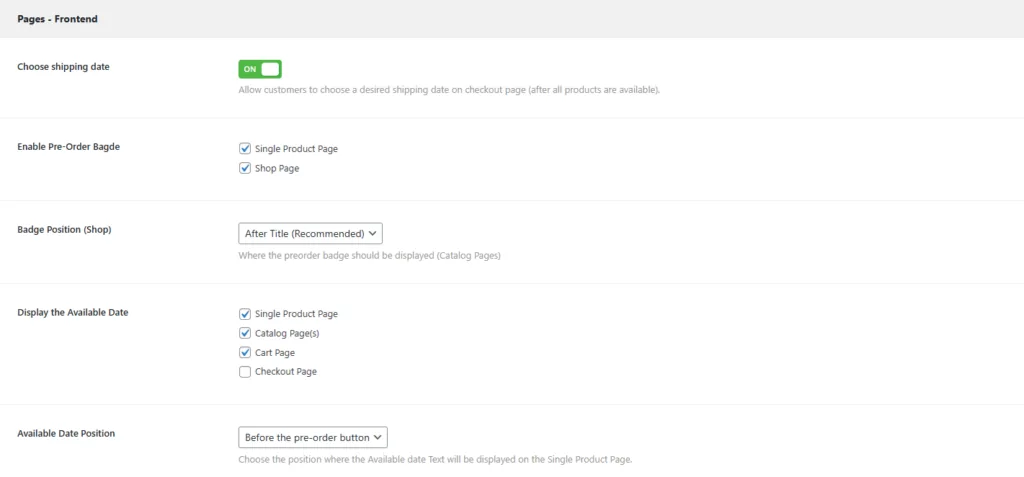
Vorbesteller-Abzeichen aktivieren
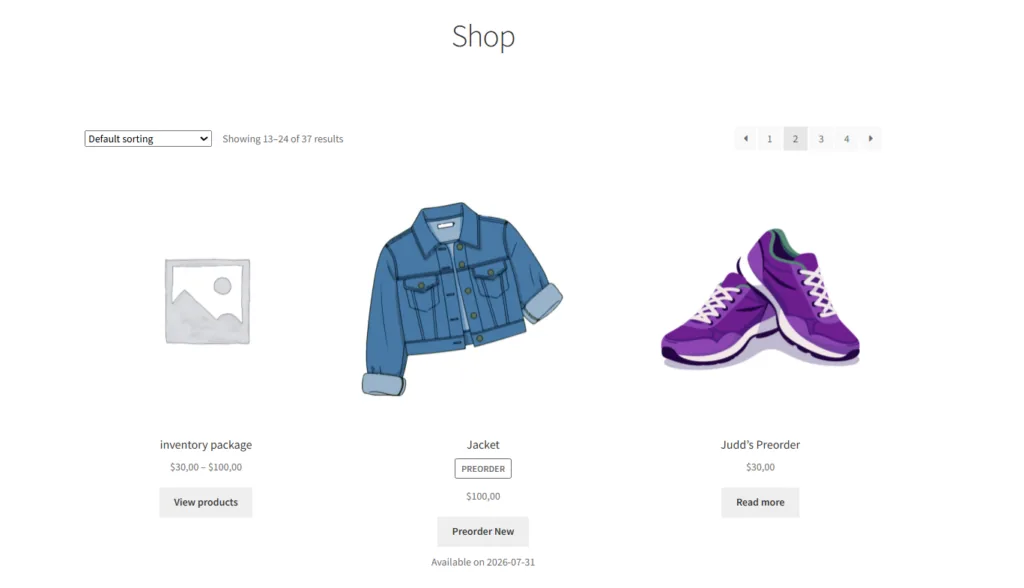
- Beschreibung: Aktivieren Sie das Vorbestellungs-Badge, um auf der Shop-Seite angezeigt zu werden. Dieses Badge verwendet denselben Theme-Stil wie das "Sale"-Badge in WooCommerce.
- Beispiel: Unten sehen Sie ein Beispiel für das Vorbestellungs-Abzeichen auf der Shop-Seite.
Aktualisiert am 14. Juli 2026 · Brauchen Sie Hilfe? Eröffnen Sie ein Support-Ticket