
Ihre Datenschutzeinstellungen

Wir verwenden Cookies, um zu sehen, wie die Website genutzt wird, und messen mit Google und Meta unsere Werbung. Vor Ihrer Auswahl wird nichts gesetzt. Sie können Ihre Auswahl jederzeit unter Cookie-Einstellungen ändern.

Datenschutzerklärung

Wir verwenden Cookies, um zu sehen, wie die Website genutzt wird, und messen mit Google und Meta unsere Werbung. Sie können Ihre Auswahl jederzeit unter Ihre Datenschutzeinstellungen ändern.

Ihre Datenschutzeinstellungen

Wählen Sie, welche Cookies wir verwenden dürfen. Ihre Auswahl gilt auf jeder Seite und für 12 Monate.

Ihr Widerspruchssignal wurde berücksichtigt. Werbung bleibt ausgeschaltet, solange Ihr Browser es sendet.

NotwendigHält die Website funktionsfähig: Ihre Datenschutzauswahl hier, die Sprache, in der Sie lesen, die Suche in der Dokumentation und der Schutz der Website durch Cloudflare.
Immer aktiv
Google Analytics und Cloudflare Web Analytics sowie die WooCommerce-eigene Aufzeichnung der Seite, auf der Ihr Besuch begonnen hat: welche Seiten gelesen werden, wie die Website genutzt wird und welche davon zu einer Bestellung führen.
Google Ads und das Meta-Pixel: Messung und Verbesserung unserer Werbung, auch auf anderen Websites.
ThriveDesk, das den Live-Chat auf unserer Support-Seite betreibt. Es wird von einem anderen Unternehmen betrieben und speichert eine Kennung in Ihrem Browser.
Datenschutzerklärung

Shortcode für Vorbestellungen konfigurieren und verwenden

1 Min. Lesezeit Aktualisiert am 13. Juli 2026 Vom Bright Plugins Team

Pre-Orders Pro holen

Als Administrator deines WooCommerce-Shops solltest du Vorbestellungen sowohl für einfache als auch für variable Produkte aktivieren. Hier ist eine Anleitung, wie man den Preorder-Shortcode mit dem Plugin "Preorders for WooCommerce" konfiguriert und verwendet.

1. Erstellen einer benutzerdefinierten Seite zum Anzeigen von vorbestellten Seiten Einfach und Variable Produkte

2. Wenden Sie den Shortcode für Vorbestellungen auf die Seite an

Geben Sie auf der benutzerdefinierten Seite den folgenden Shortcode ein: [preorder_products] .

Hier werden alle Ihre vorbestellten einfachen und variablen Produkte angezeigt.

3. Speichern Sie die Seite

Nachdem Sie den Shortcode eingefügt haben, stellen Sie sicher, dass Sie die Seite speichern.

4. Vorschau der Seite

Zum Schluss noch ein Beispiel dafür, wie die Seite aussehen wird:
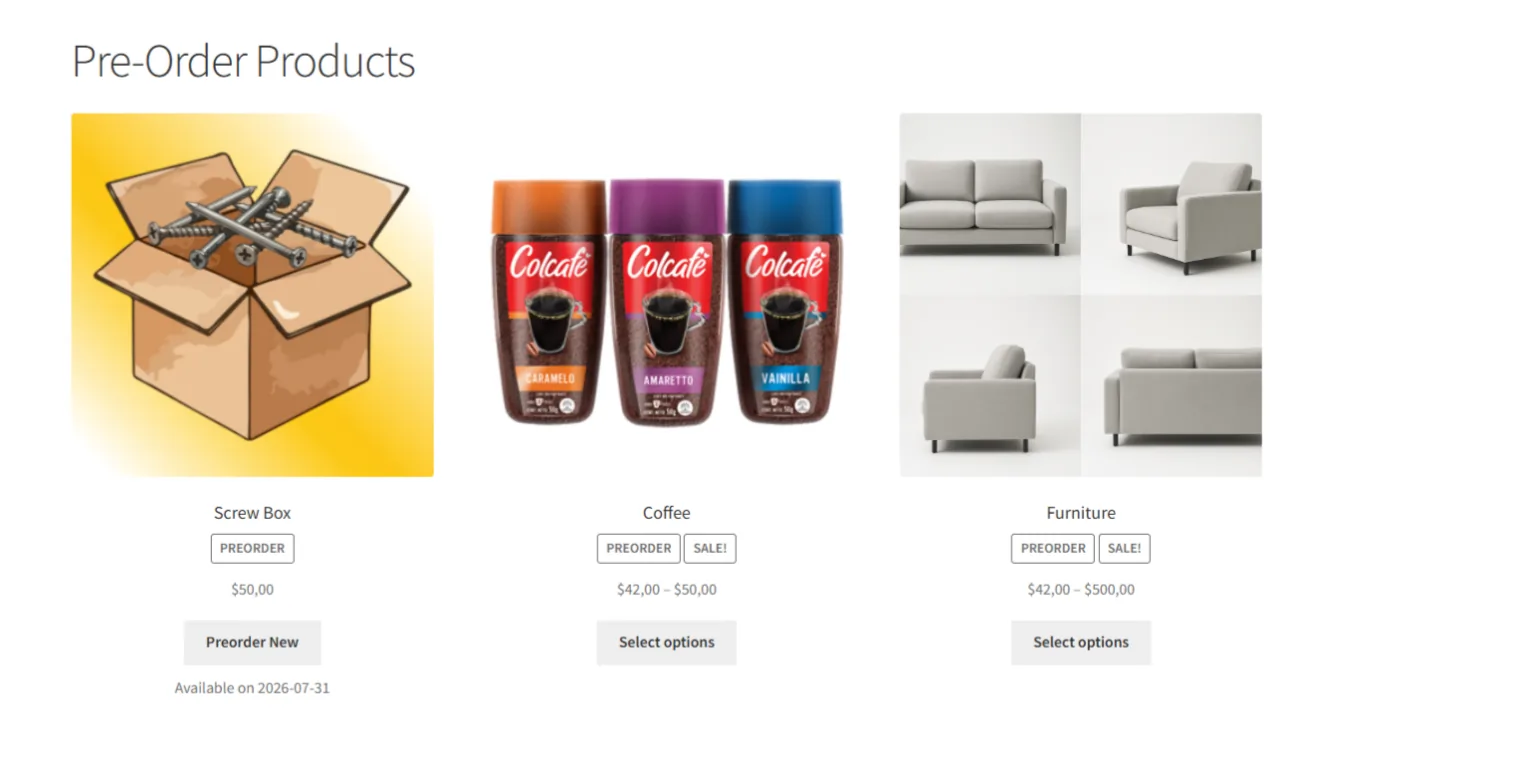
Vorbestellungen für WooCommerce: Pre Order Products Page

Aktualisiert am 13. Juli 2026 · Brauchen Sie Hilfe? Eröffnen Sie ein Support-Ticket