
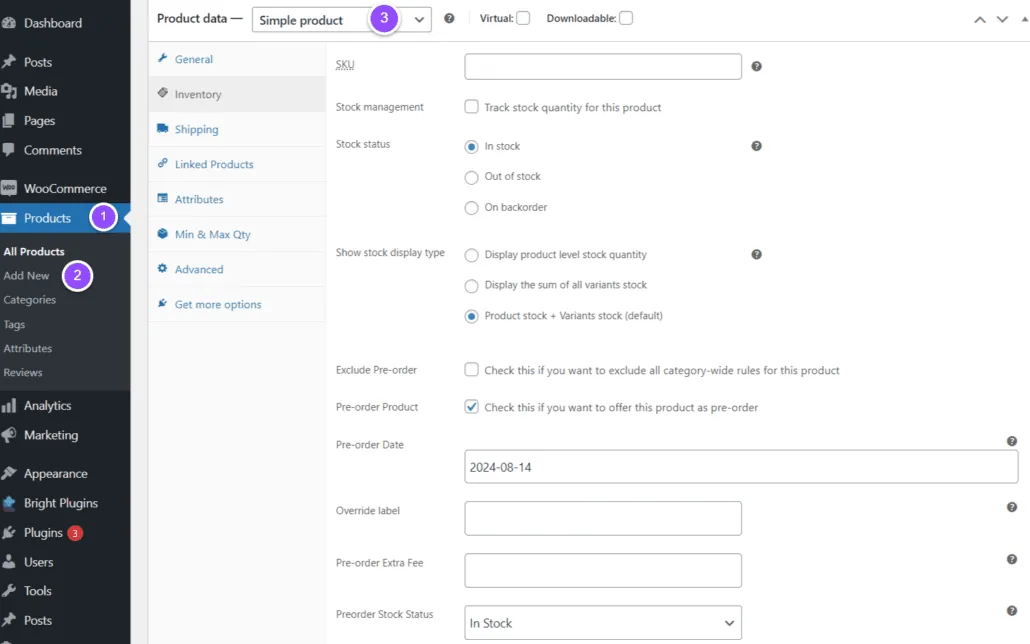
1. Ga naar het tabblad Producten :
Navigeer naar het tabblad "Producten" in het navigatiepaneel aan de linkerkant en klik op "Nieuwe toevoegen".
Standaard wordt het ingesteld als een eenvoudig product. Als je wilt weten hoe je dat moet doen met variabele producten.
Hoe voeg ik een pre-orderfunctie toe aan een variabel product? >
2. Productgegevens configureren :
Selecteer in het paneel 'Productgegevens' het tabblad 'Voorraad'.
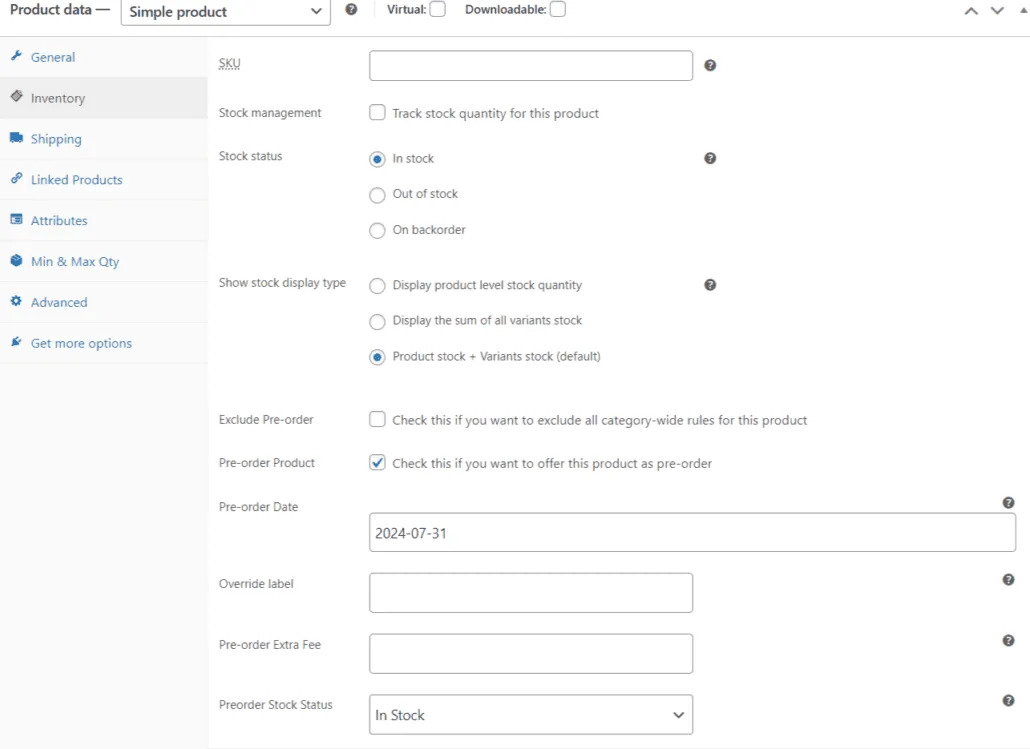
Aan de rechterkant ziet u de instellingen voor "Pre-Order". Vink het vakje aan om het product in te schakelen voor pre-orders.

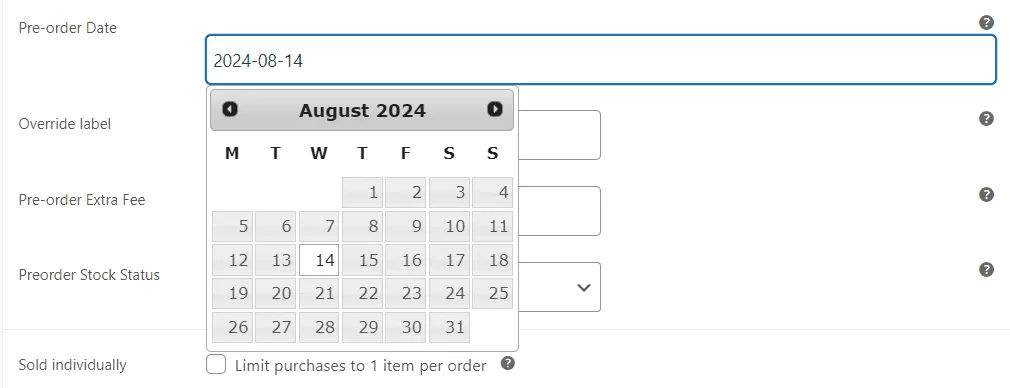
3. Stel de beschikbaarheidsdatum in :
Stel de datum in waarop je pre-orderproduct beschikbaar zal zijn.
4. Publiceer het product :
Uw product is nu klaar voor pre-orders. Klik op "Publiceren" en bekijk vervolgens de productpagina.
5. Bekijk de productpagina :
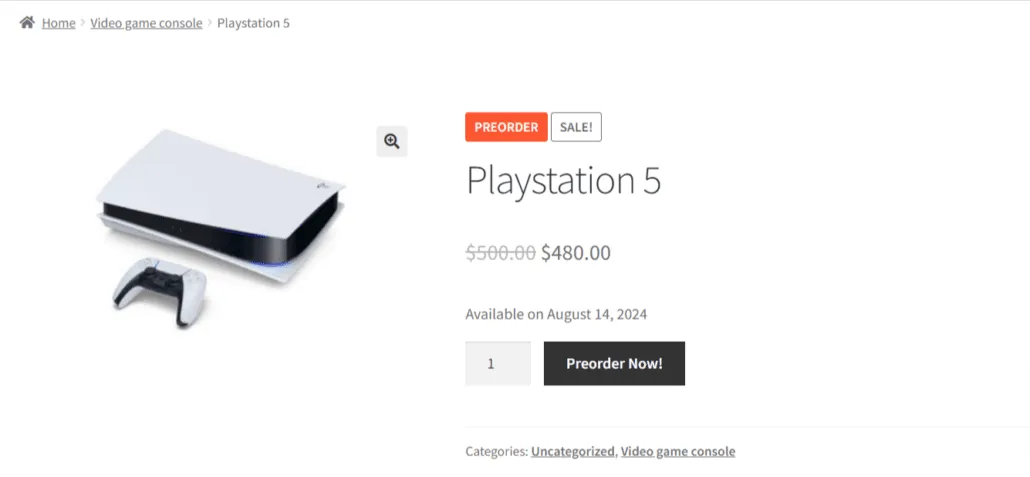
Ga naar de nieuwe "Productpagina". Op de productknop staat nu "Nu pre-order!" samen met de datum waarop het product beschikbaar zal zijn.
Deze informatie kan worden gewijzigd of verborgen in de instellingen voor pre-order >
6. Bekijk de winkelwagen:
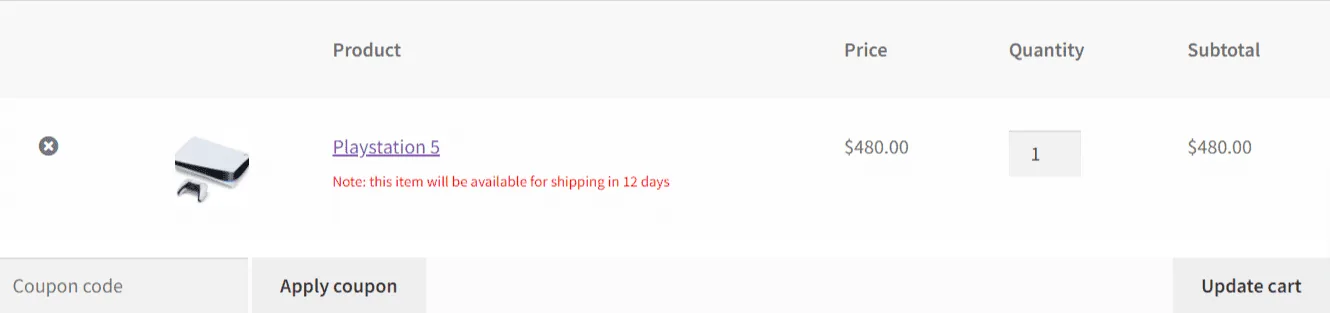
Wanneer u de winkelwagen bekijkt, ziet u een "Opmerking" in het rood die aangeeft wanneer het product beschikbaar zal zijn, op basis van de datum die op de productpagina is geselecteerd.
Hoe voeg ik een pre-orderfunctie toe aan een variabel product?>
Bijgewerkt op 22 april 2026 · Hulp nodig? Open een supportticket