
In dieser Anleitung zeigen wir Ihnen, wie Sie alle verfügbaren Vorbestellungsprodukte auf einer separaten Seite in Ihrem WooCommerce-Shop anzeigen können. Dieser Prozess ermöglicht es Ihnen, Vorbestellungsartikel effizient zu organisieren und zu präsentieren und so das Browsing-Erlebnis für Ihre Kunden zu verbessern.
Schritt 1: Überprüfen der Plug-In-Kompatibilität
Bevor Sie beginnen, stellen Sie sicher, dass Sie die Premium-Version des Plugins, die die Vorbestellungsfunktion in WooCommerce ermöglicht, installiert und aktiviert haben. Ohne dieses Plugin können Sie den notwendigen Shortcode nicht verwenden, um Vorbestellungsprodukte anzuzeigen.
Schritt 2: Erstellen Sie eine neue Seite für vorbestellte Produkte
- Melden Sie sich bei Ihrem WordPress-Admin-Panel an.
- Navigieren Sie zu
Seiten>Neu hinzufügen. - Seitentitel: Geben Sie einen relevanten Titel ein, wie zum Beispiel "Vorbestellungsseite".
- Seiteninhalt: Geben Sie im Content-Editor den folgenden Shortcode ein:
[preorder_products]
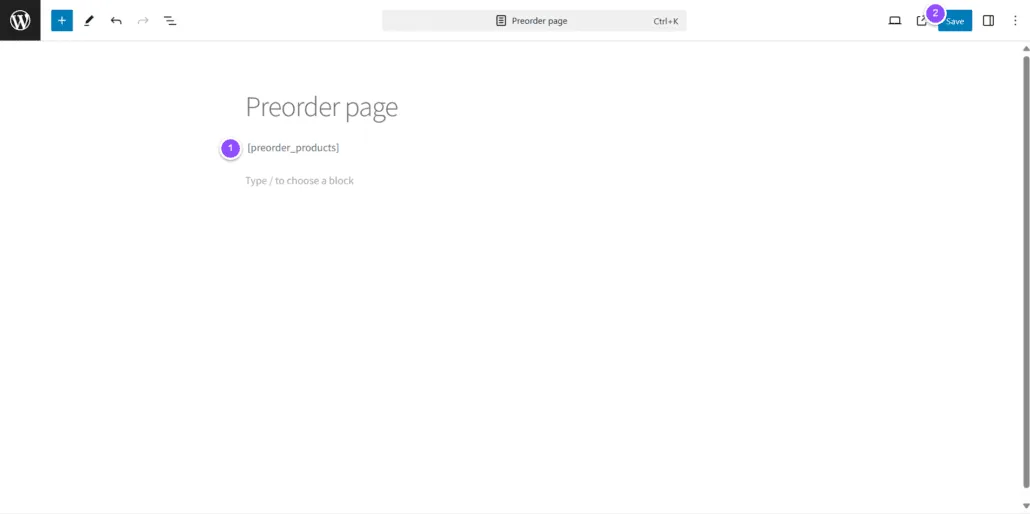
Dieser Shortcode zeigt automatisch alle verfügbaren vorbestellten Produkte auf der Seite an.
Schritt 3: Veröffentlichen der Seite
- Überprüfen Sie die Seite: Stellen Sie sicher, dass der Inhalt und das Design wie gewünscht sind.
- Veröffentlichen: Klicken Sie auf das Symbol
Veröffentlichen, um die Seite in Ihrem Shop sichtbar zu machen.
Schritt 4: Fügen Sie die Seite zum Navigationsmenü hinzu
Um den Zugriff auf die Vorbestellungsprodukte zu erleichtern, fügen Sie die neue Seite dem Hauptmenü Ihres Geschäfts hinzu.
- Navigieren Sie zu
Aussehen>Menüs. - Wählen Sie das Hauptmenü Ihres Geschäfts aus.
- Artikel hinzufügen: Suchen Sie die Seite, die Sie gerade erstellt haben, in der Liste der verfügbaren Seiten und klicken Sie auf
Zum Menü hinzufügen. - Menü speichern: Ordnen Sie die Position der neuen Seite im Menü an und speichern Sie die Änderungen.
Häufig gestellte Fragen
Was, wenn ich die Vorbestellungsprodukte auf der Seite nicht sehe?
Stellen Sie sicher, dass die Produkte korrekt auf den Status "Vorbestellung" gesetzt sind und dass der Shortcode [preorder_products] korrekt auf der Seite eingefügt ist.
Zusätzliche Hinweise
- Plugin-Kompatibilität: Stellen Sie sicher, dass alle Plugins auf dem neuesten Stand und miteinander kompatibel sind, um Konflikte zu vermeiden.
- Unterstützen: Wenn Sie auf Probleme stoßen, lesen Sie die Dokumentation zum Vorbestellungs-Plugin oder wenden Sie sich an den technischen Support.
Wenn Sie diese Schritte befolgen, sollten Sie in der Lage sein, eine effektive Seite einzurichten, auf der Sie Ihre Vorbestellungsprodukte präsentieren können, wodurch sowohl die Benutzererfahrung als auch die SEO Ihres WooCommerce-Shops verbessert werden.
E-Mail-Vorlagen für Vorbestellungen>
Aktualisiert am 22. April 2026 · Brauchen Sie Hilfe? Eröffnen Sie ein Support-Ticket