
1. Deschideți secțiunea Produse:
În panoul de navigare din stânga mergeți la „Produse” și apăsați „Adaugă nou”.
Implicit, produsul va fi unul simplu. Dacă vreți să știți cum se procedează la produsele cu variații, citiți ghidul următor.
Cum adăugați precomanda la un produs cu variații? >
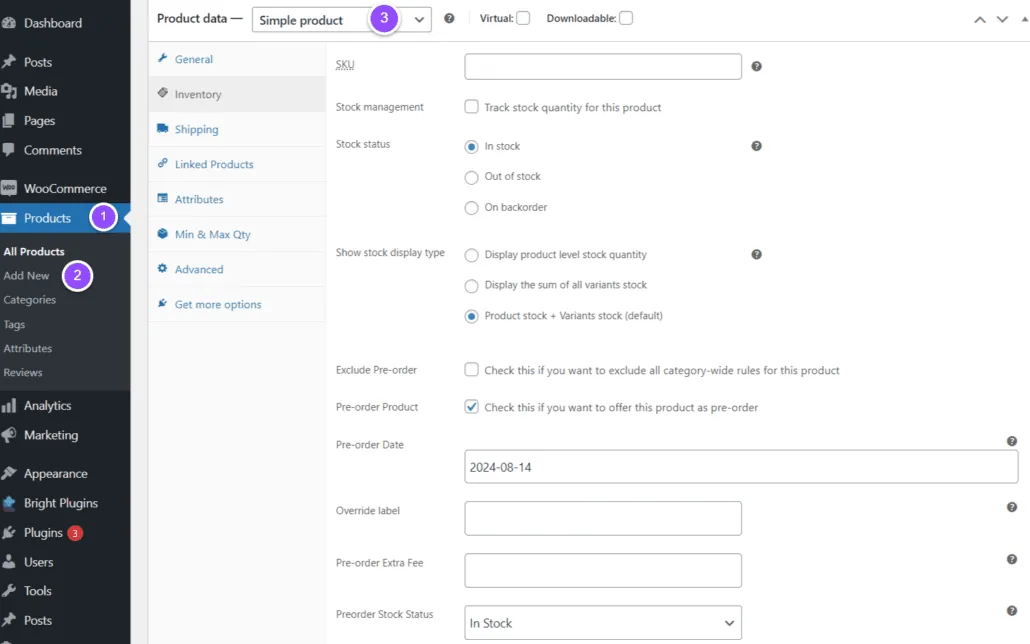
2. Completați datele produsului:
În panoul „Date produs” alegeți fila „Inventar”.
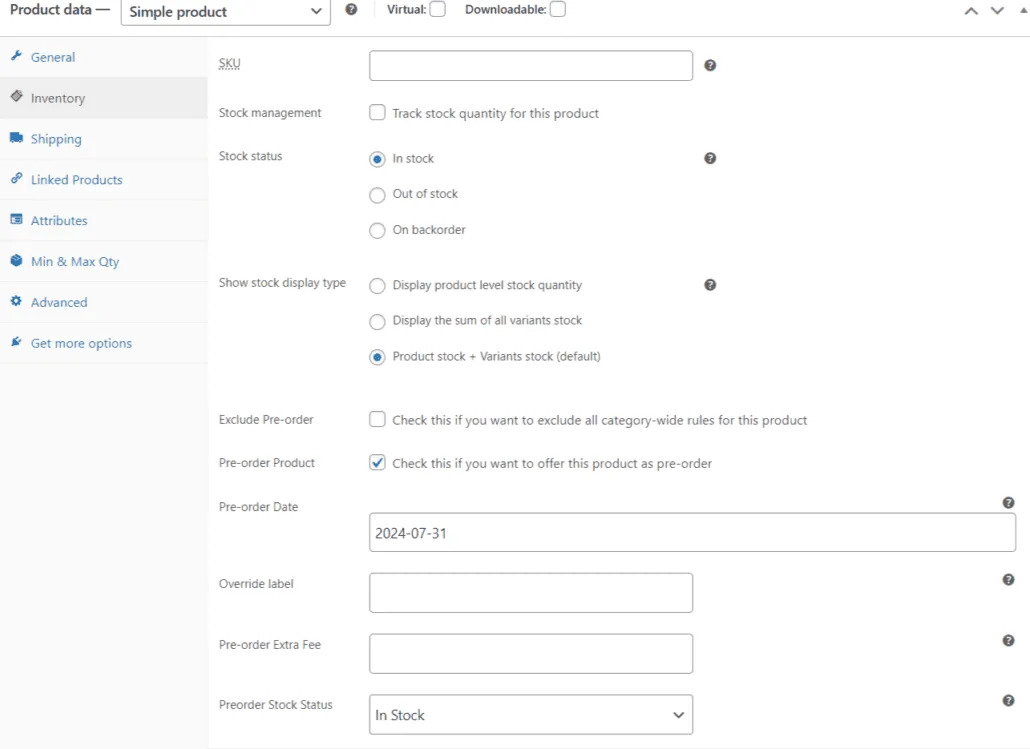
În partea dreaptă veți vedea setările „Pre-Order”. Bifați caseta ca să permiteți precomenzile pentru acest produs.

3. Stabiliți data de disponibilitate:
Stabiliți data la care produsul dumneavoastră în precomandă va fi disponibil.
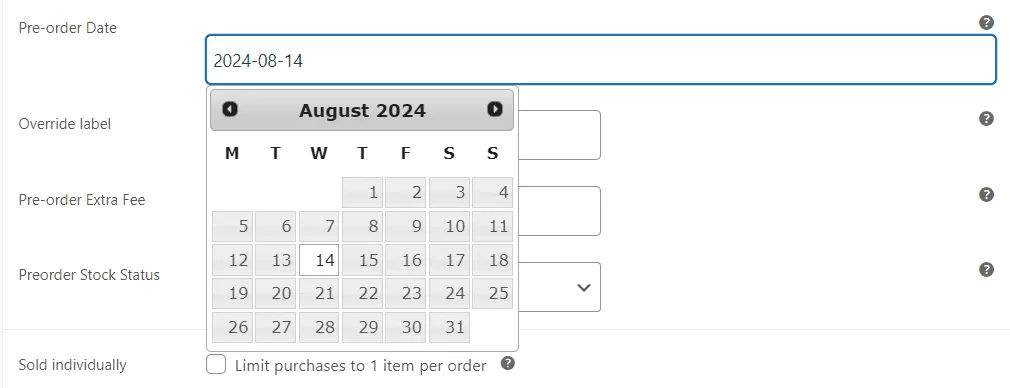
4. Publicați produsul:
Produsul este acum pregătit pentru precomenzi. Apăsați „Publică”, apoi deschideți pagina produsului.
5. Verificați pagina produsului:
Deschideți noua pagină a produsului. Pe butonul produsului va apărea acum textul „Preorder Now!”, împreună cu data la care produsul va fi disponibil.
Aceste informații pot fi schimbate sau ascunse din setările precomenzilor >

6. Deschideți coșul:
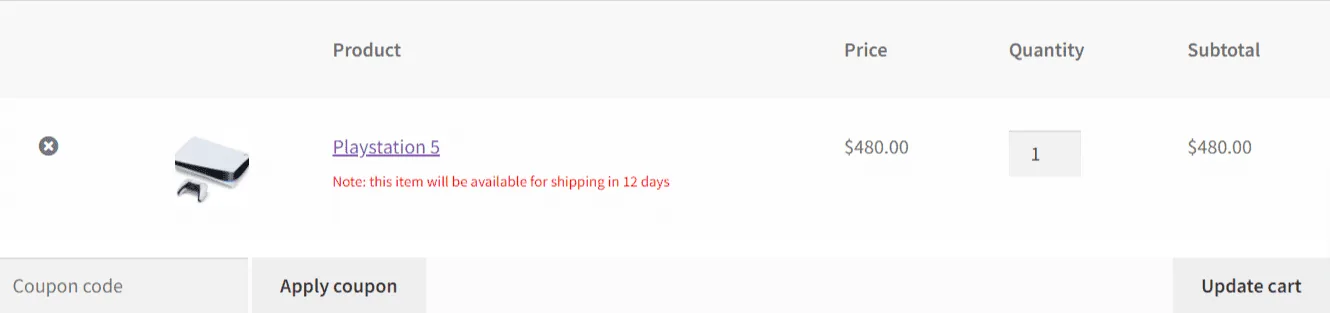
În coș veți observa o notă scrisă cu roșu, care spune când va fi disponibil produsul, în funcție de data aleasă în pagina produsului.
Aceste informații pot fi schimbate sau ascunse din setările precomenzilor.
Titlu sugerat >
Cum adăugați precomanda la un produs cu variații?>
Actualizat pe 22 aprilie 2026 · Aveți nevoie de ajutor? Deschideți un tichet de asistență