
1. [製品] タブにアクセスする :
左側のナビゲーション パネルの「製品」タブに移動し、「新規追加」をクリックします。
デフォルトでは、単純な製品として設定されます。可変製品でそれを行う方法を知りたい場合。
可変商品に予約注文機能を追加するにはどうすればよいですか?>
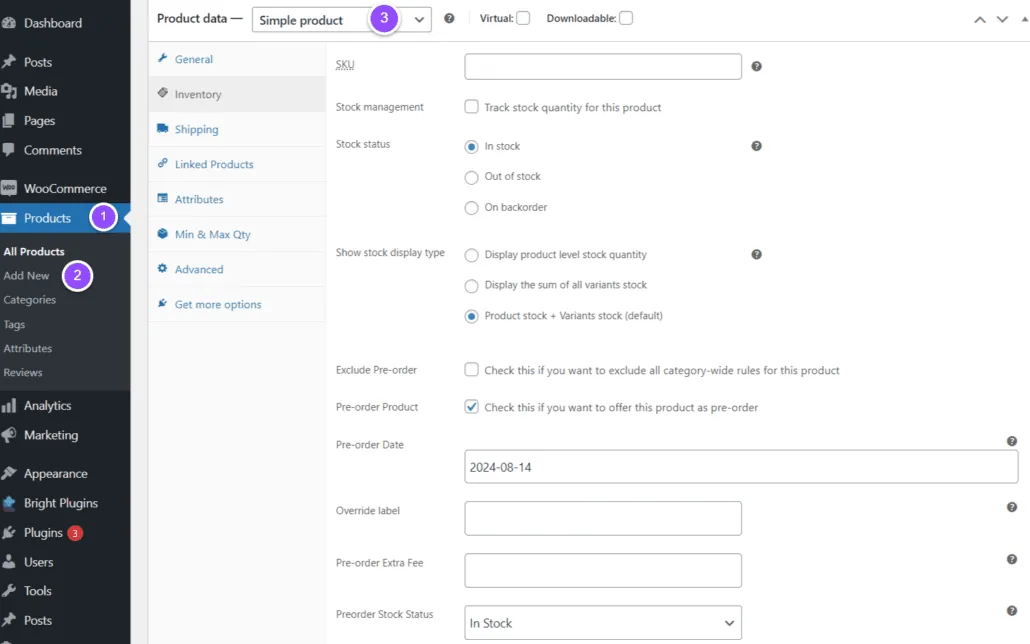
2. 製品データの構成 :
[商品データ] パネルで、[在庫] タブを選択します。
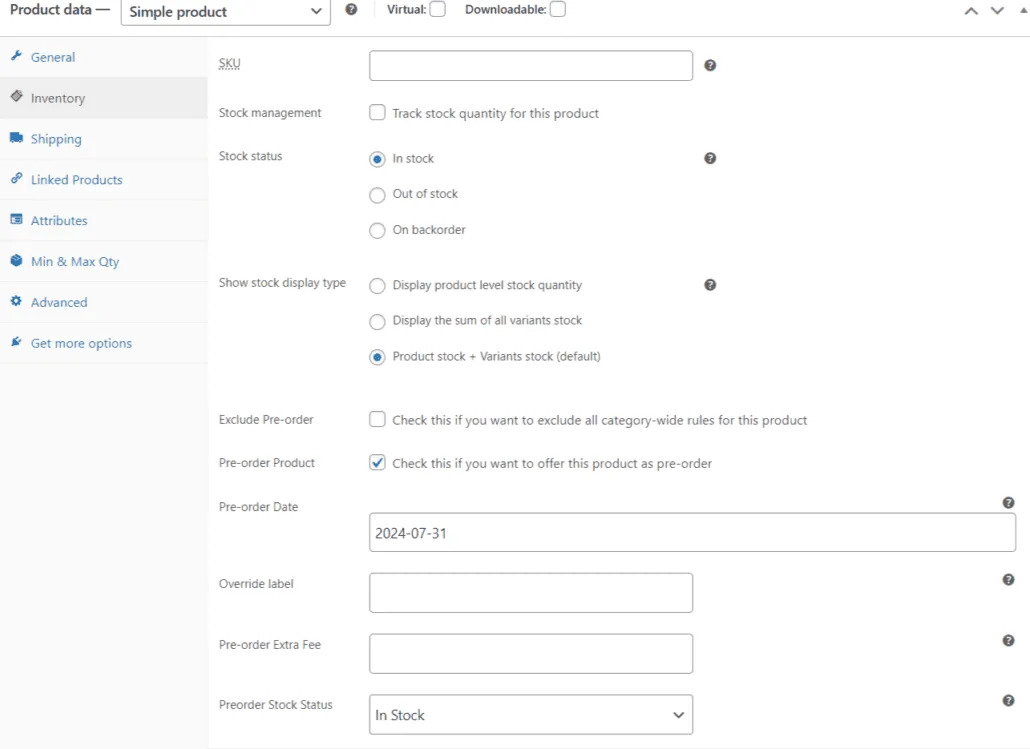
右側に「予約注文」の設定が表示されます。チェックボックスをオンにして、製品の予約注文を有効にします。

3. 利用可能日を設定する :
予約注文商品が利用可能になる日付を設定します。
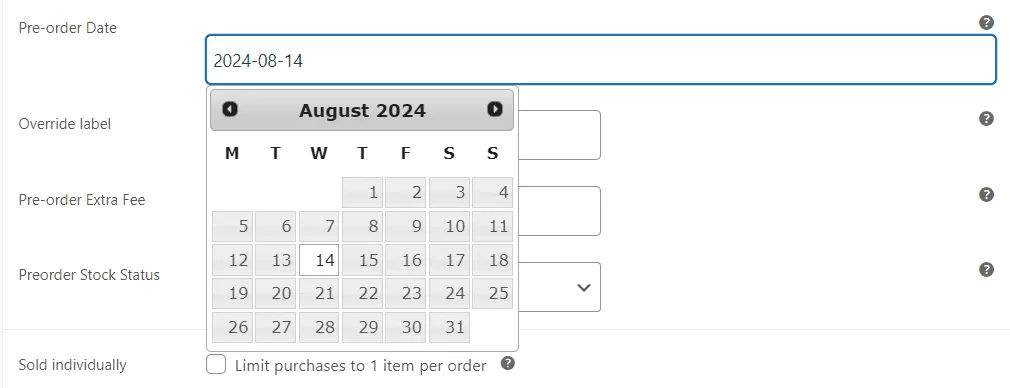
4. 製品の公開 :
これで、製品の予約注文の準備が整いました。「公開」をクリックし、製品ページを表示します。
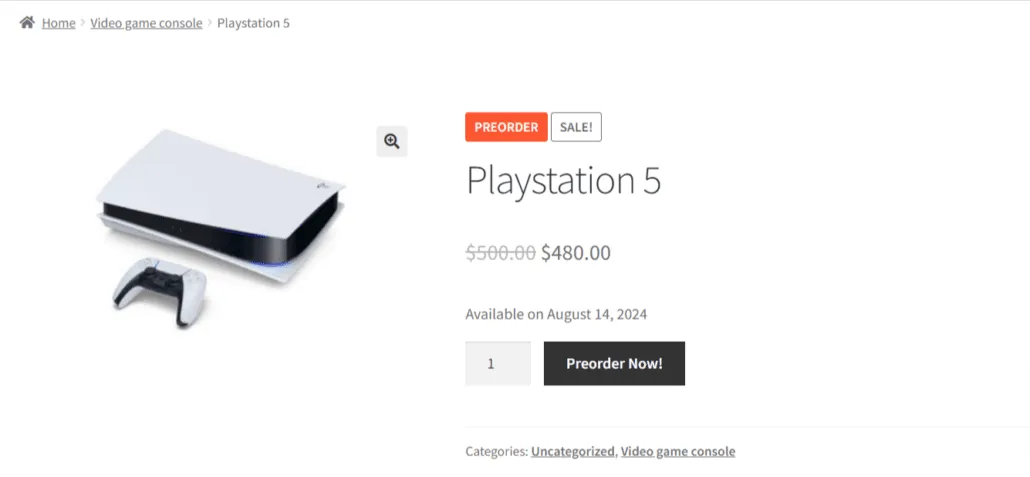
5. 製品ページを確認する :
新しい「製品ページ」に移動します。製品ボタンには、製品の発売日とともに「今すぐ予約注文!」と表示されます。
この情報は、予約注文設定で変更または非表示にすることができます>
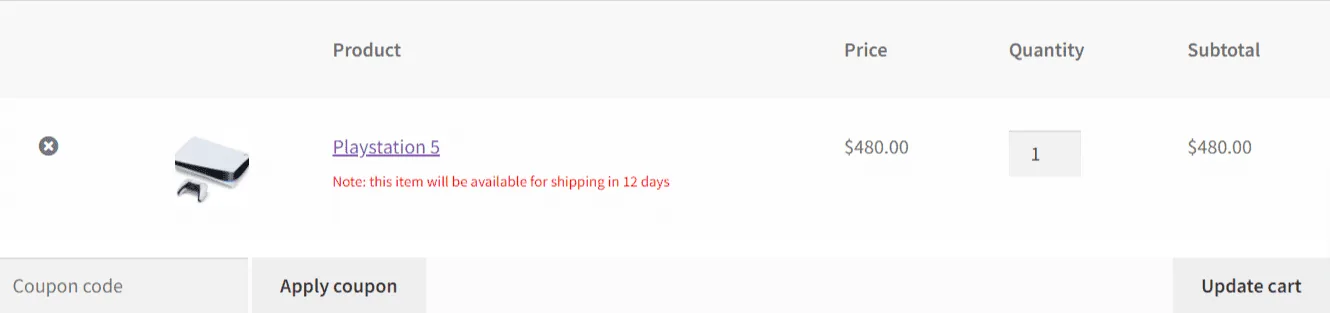
6. カートを表示します。
カートを表示すると、製品ページで選択した日付に基づいて、製品がいつ入手可能になるかを示す赤い「メモ」が表示されます。
この情報は、予約注文設定で変更または非表示にすることができます。
推奨されるタイトル>
可変商品に予約注文機能を追加するにはどうすればよいですか?>
更新日:2026年4月22日 · お困りですか?サポートチケットを作成