Bright Plugins 正在收购 WordPress 和 WooCommerce 插件。 联系我们

在 WooCommerce 中添加预售商品

1 分钟阅读 更新于 2026年4月22日 Bright Plugins 团队

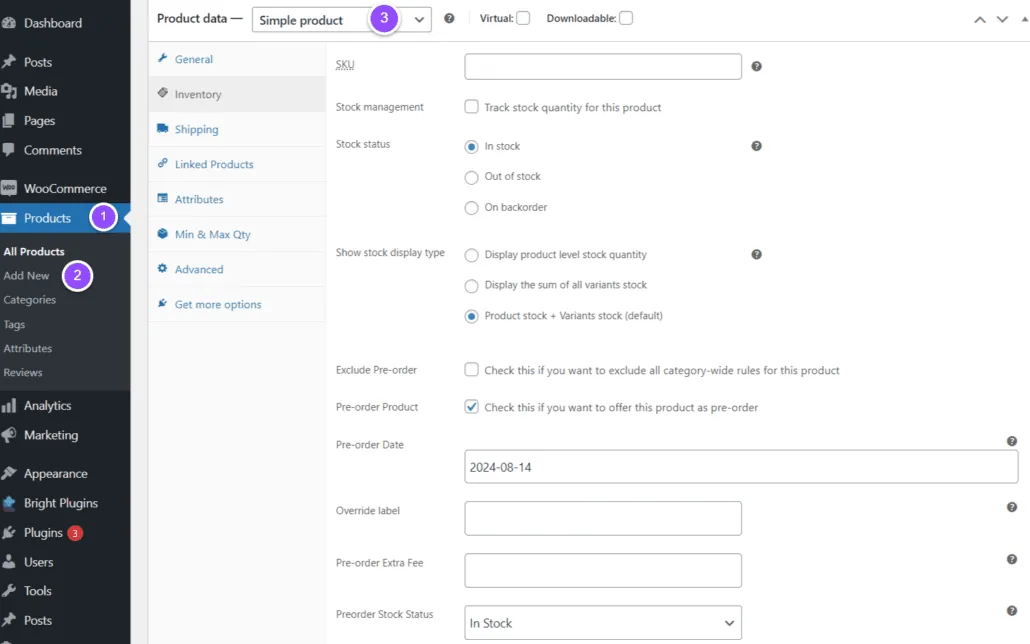
1. 打开“产品”选项卡:

前往左侧导航面板中的“产品”选项卡,然后点击“添加新项”。

默认情况下,商品会被设为简单商品。如果您想了解如何对可变商品进行设置,请参阅以下链接。
如何为可变商品添加预售功能?>

WooCommerce 预售: add product simple


2. 配置产品数据:

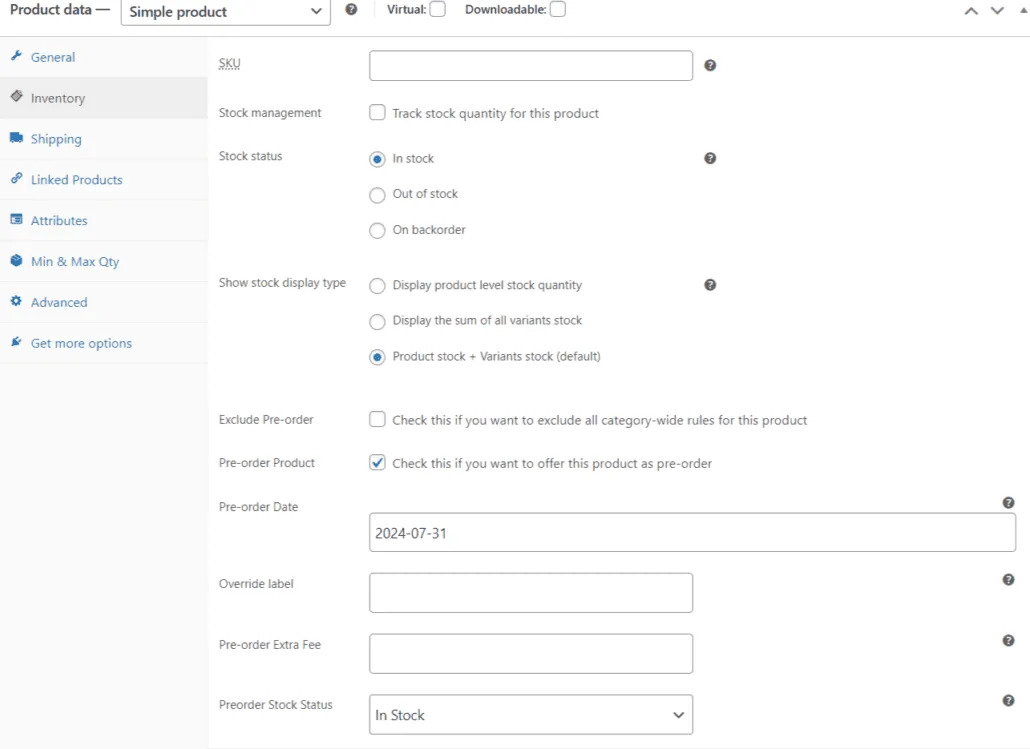
在“产品数据”面板中,选择“库存”选项卡。

WooCommerce 预售: Configure product data 1


在右侧,您会看到“预售”的设置。勾选该复选框,即可为该商品启用预售。

WooCommerce 预售: Pre Order check


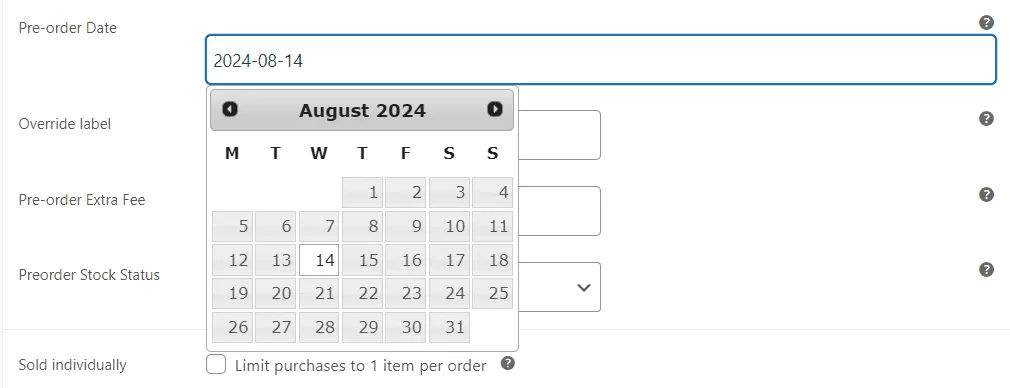
3. 设置可用日期:

设置您的预售商品可供购买的日期。

WooCommerce 预售: set available date


4. 发布商品:

您的商品现在已可以接受预订。点击“发布”,然后查看商品页面。

5. 查看商品页面:

前往新的“商品页面”。商品按钮现在会显示“立即预订!”,同时显示商品可供购买的日期。
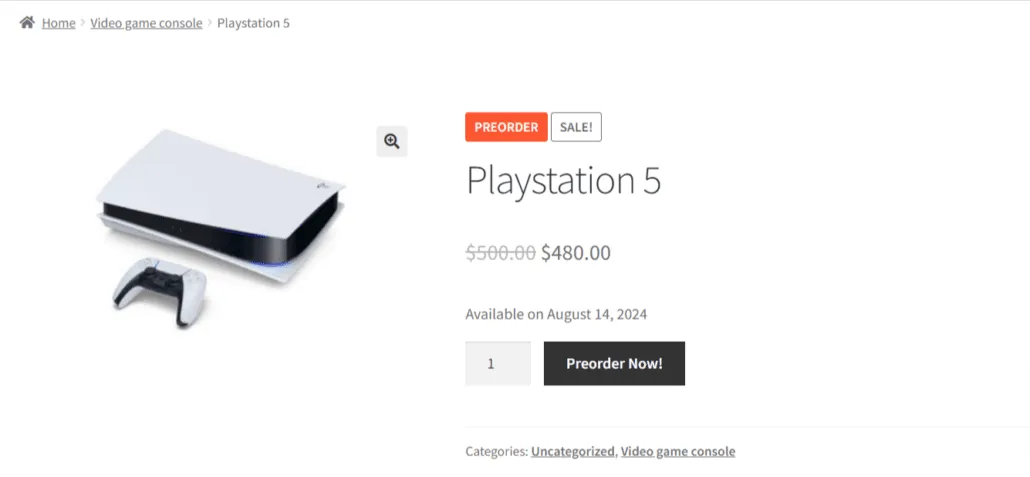
此信息可在预售设置中更改或隐藏 >


WooCommerce 预售: Review the Product Page


6. 查看购物车:

查看购物车时,您会注意到一条红色的“注意”,根据商品页面上选择的日期说明商品何时可供购买。
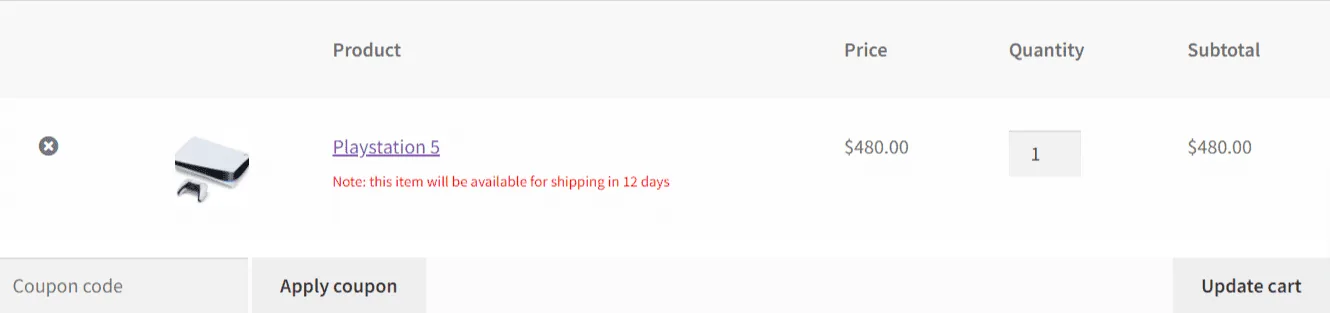
此信息可在预售设置中更改或隐藏。
建议标题 >


WooCommerce 预售: View the Cart


如何为可变商品添加预售功能?>


更新于 2026年4月22日 · 需要帮助?请提交支持工单