
Vos choix de confidentialité

Nous utilisons des cookies pour voir comment le site est utilisé et, avec Google et Meta, pour mesurer nos publicités. Rien n'est enregistré avant votre choix. Vous pouvez modifier votre choix à tout moment sous Paramètres des cookies.

Politique de confidentialité

Nous utilisons des cookies pour voir comment le site est utilisé et, avec Google et Meta, pour mesurer nos publicités. Vous pouvez modifier votre choix à tout moment sous Vos choix de confidentialité.

Vos choix de confidentialité

Choisissez les cookies que nous pouvons utiliser. Votre choix s'applique à chaque page et vaut 12 mois.

Votre signal de refus a été respecté. La publicité reste désactivée tant que votre navigateur l'envoie.

NécessairesPermet au site de fonctionner : votre choix de confidentialité ici, la langue que vous lisez, la recherche dans la documentation et la protection du site par Cloudflare.
Toujours actif
Google Analytics et Cloudflare Web Analytics, ainsi que le relevé propre à WooCommerce de la page sur laquelle votre visite a commencé : quelles pages sont lues, comment le site est utilisé et lesquelles mènent à une commande.
Google Ads et le pixel Meta : mesurer et améliorer nos publicités, y compris sur d'autres sites.
ThriveDesk, qui assure le chat en direct sur notre page d'assistance. Il est géré par une autre société et enregistre un identifiant dans votre navigateur.
Politique de confidentialité

Ajouter des produits en précommande dans WooCommerce

1 min de lecture Mis à jour le 22 avril 2026 Par l’équipe Bright Plugins

Obtenir Pre-Orders Pro

1. Accédez à l’onglet Produits :

Accédez à l’onglet « Produits » dans le panneau de navigation de gauche et cliquez sur « Ajouter un nouveau ».

Par défaut, il sera défini comme un produit simple. Si vous voulez savoir comment le faire avec des produits variables.

Comment ajouter une fonction de précommande dans un produit variable ? >
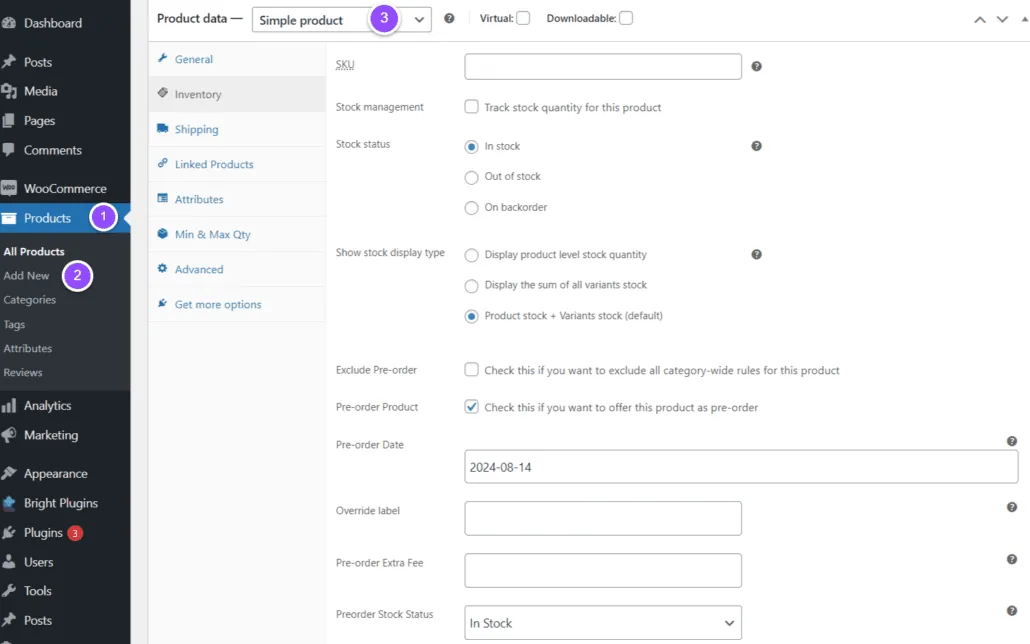
Précommandes pour WooCommerce: add product simple

2. Configurer les données produit :

Dans le panneau « Données produit », sélectionnez l’onglet « Inventaire ».
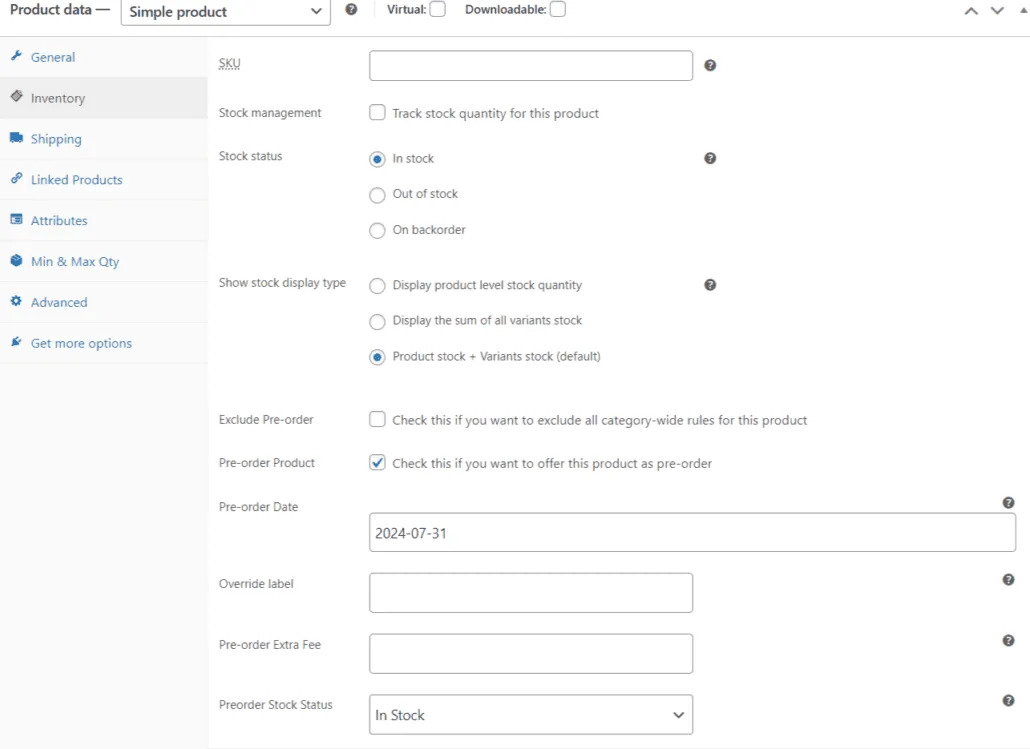
Précommandes pour WooCommerce: Configure product data 1

Sur le côté droit, vous verrez les paramètres de « Précommande ». Cochez la case pour activer le produit pour les précommandes.

Précommandes pour WooCommerce: Pre Order check

3. Définir la date de disponibilité :

Définissez la date à laquelle votre produit en précommande sera disponible.
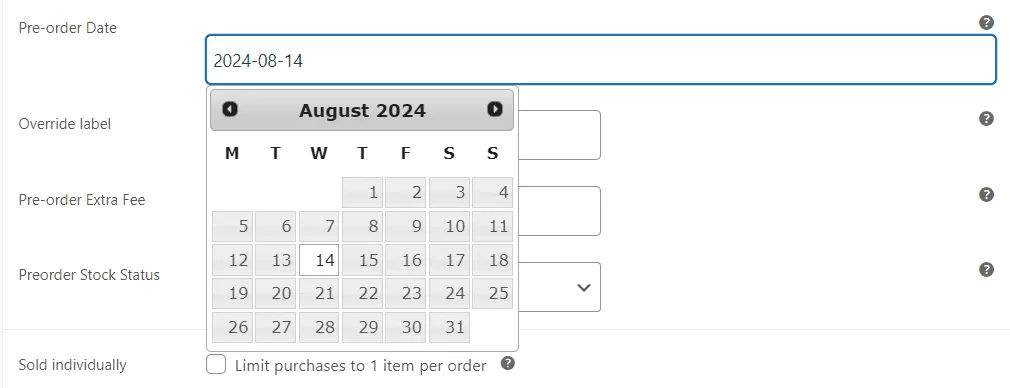
Précommandes pour WooCommerce: set available date

4. Publier le produit :

Votre produit est maintenant prêt pour les précommandes. Cliquez sur « Publier », puis consultez la page du produit.

5. Examinez la page du produit :

Allez sur la nouvelle « Page produit ». Le bouton du produit indiquera désormais « Précommander maintenant ! » avec la date à laquelle le produit sera disponible.

Ces informations peuvent être modifiées ou masquées dans les paramètres de précommande >

Précommandes pour WooCommerce: Review the Product Page

6. Voir le panier :

Lorsque vous consultez le panier, vous remarquerez une « Remarque » en rouge indiquant quand le produit sera disponible, en fonction de la date sélectionnée sur la page du produit.
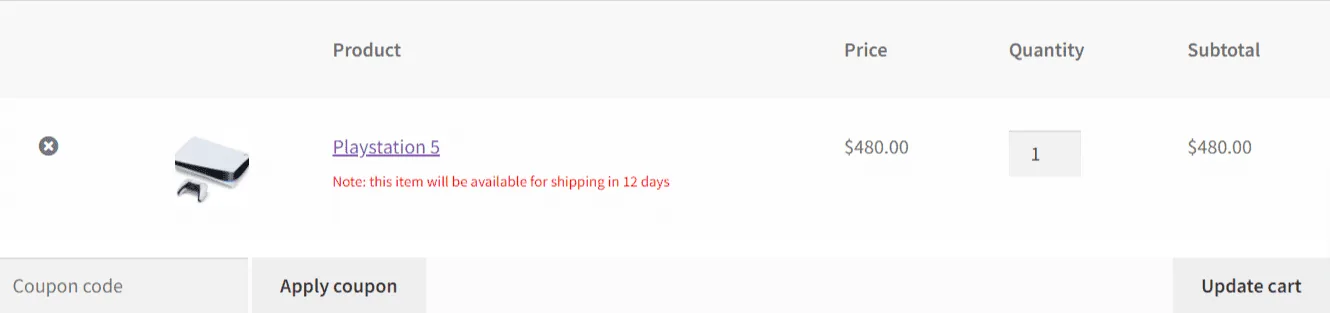
Ces informations peuvent être modifiées ou masquées dans les paramètres de précommande.
Titre suggéré >

Précommandes pour WooCommerce: The cart showing a pre-ordered item with a note that it will be available for shipping in 12 days


Comment ajouter une fonction de précommande à un produit variable ?>

Mis à jour le 22 avril 2026 · Besoin d’aide ? Ouvrez un ticket d’assistance