
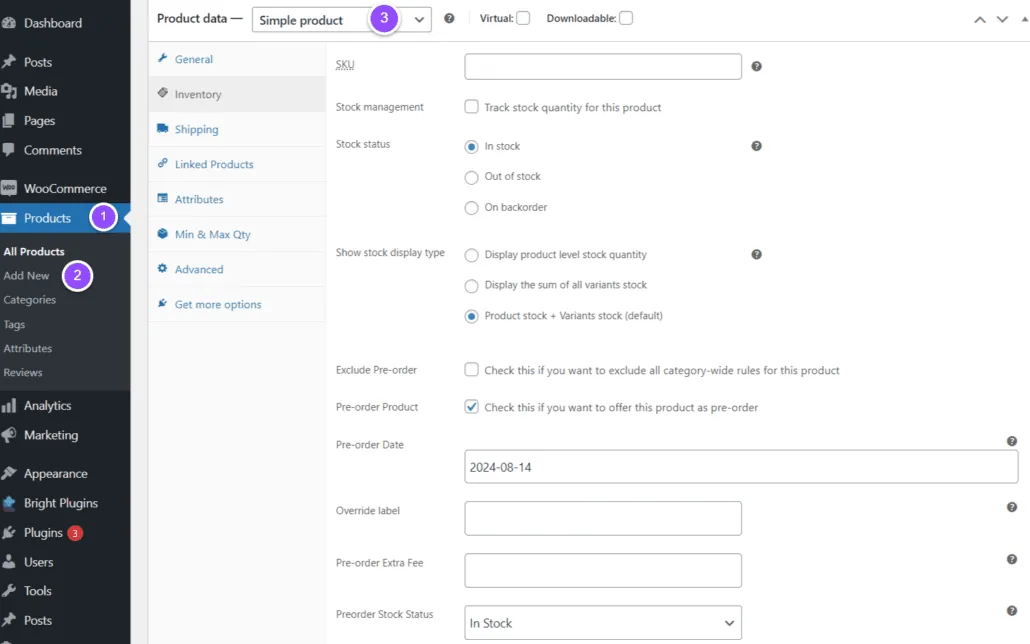
1. Acesse a aba Produtos :
Navegue até a guia "Produtos" no painel de navegação à esquerda e clique em "Adicionar novo".
Por padrão, ele será definido como um produto simples. Se você quiser saber como fazer isso com produtos variáveis.
Como adicionar o recurso de pré-encomenda a um produto variável? >
2. Configurar dados do produto :
No painel "Dados do produto", selecione a guia "Inventário".
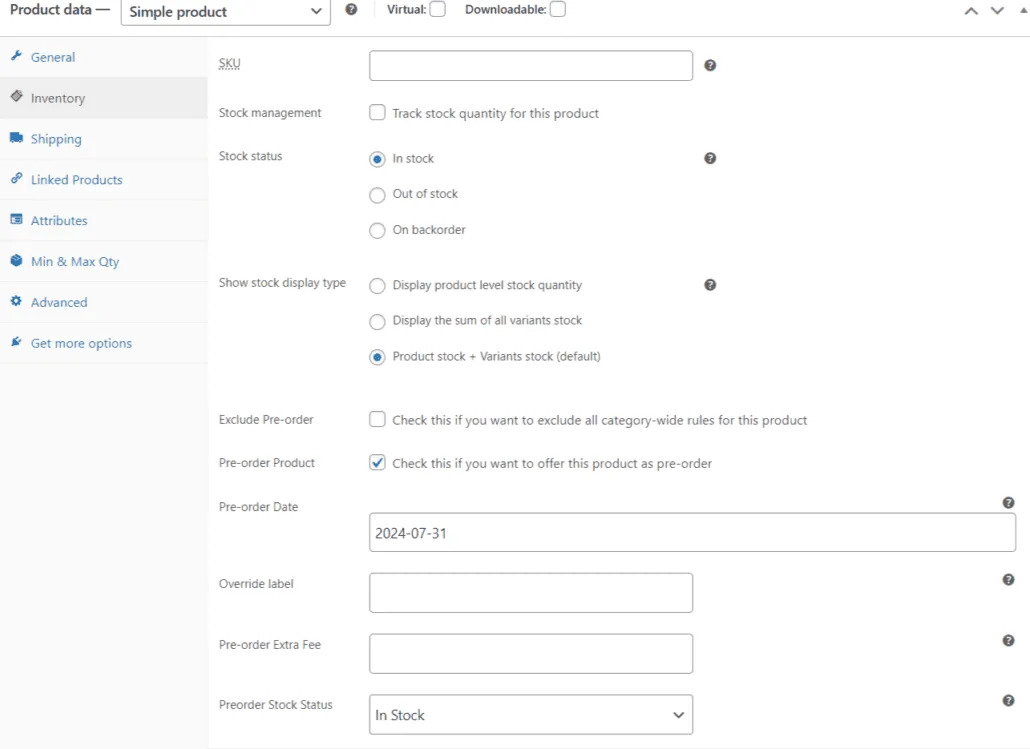
No lado direito, você verá as configurações de "Pré-encomenda". Marque a caixa para ativar o produto para pré-encomendas.

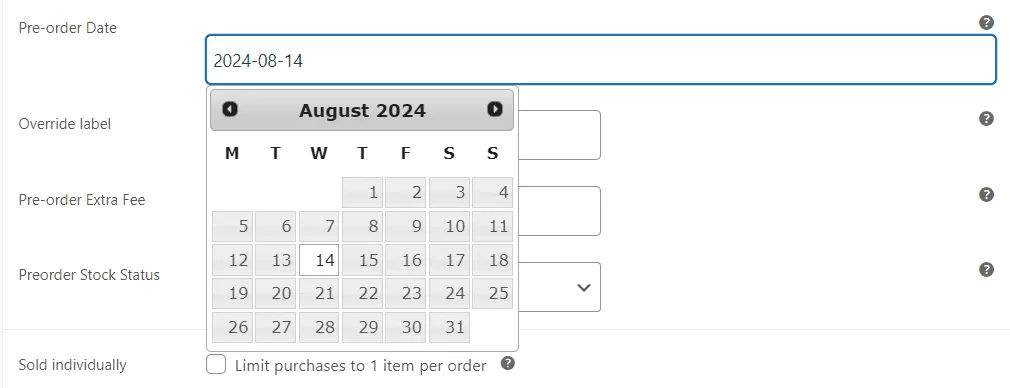
3. Defina a data de disponibilidade :
Defina a data em que seu Produto em Reserva estará disponível.
4. Publique o produto :
Seu produto agora está pronto para pré-venda. Clique em "Publicar" e visualize a página do produto.
5. Revise a página do produto :
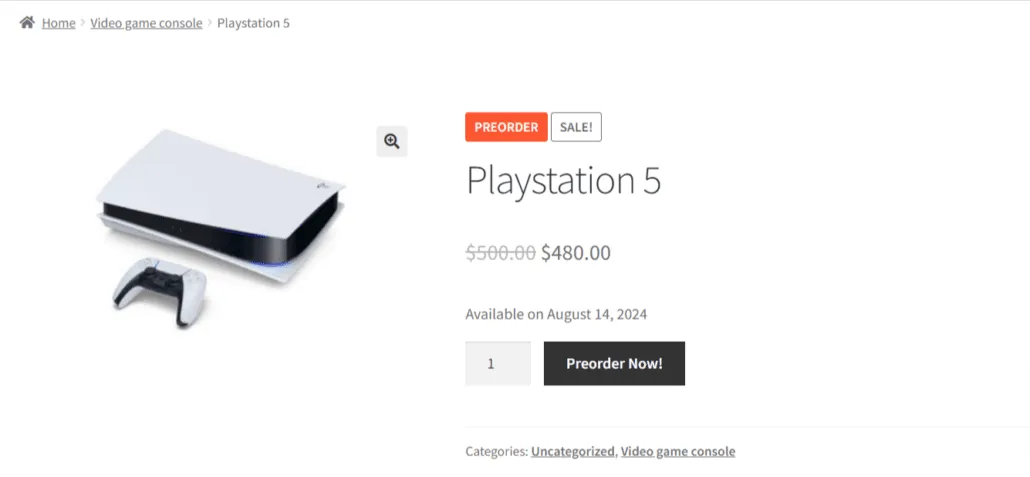
Vá para a nova "Página do produto". O botão do produto agora indicará "Encomende agora!" junto com a data em que o produto estará disponível.
Essas informações podem ser alteradas ou ocultadas nas configurações de pré-venda >
6. Veja o carrinho:
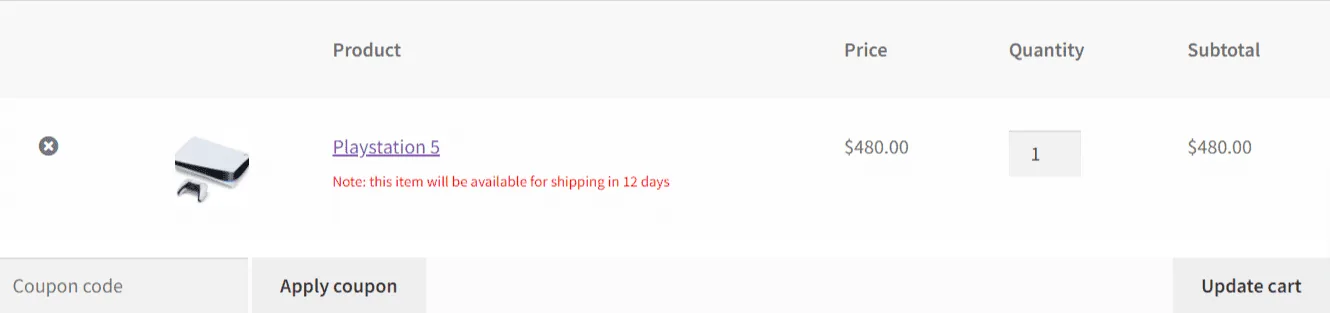
Ao visualizar o carrinho, você notará uma "Nota" em vermelho informando quando o produto estará disponível, com base na data selecionada na página do produto.
Essas informações podem ser alteradas ou ocultadas nas configurações de pré-venda.
Título sugerido >
Como adicionar o recurso de pré-encomenda a um produto variável?>
Atualizado em 22 de abril de 2026 · Precisa de ajuda? Abra um ticket de suporte