
Sus opciones de privacidad

Usamos cookies para ver cómo se utiliza el sitio y, junto con Google y Meta, para medir nuestros anuncios. No se establece nada hasta que usted elija. Puede cambiar su elección en cualquier momento en Configuración de cookies.

Política de privacidad

Usamos cookies para ver cómo se utiliza el sitio y, junto con Google y Meta, para medir nuestros anuncios. Puede cambiar su elección en cualquier momento en Sus opciones de privacidad.

Sus opciones de privacidad

Elija qué cookies podemos usar. Su elección se aplica en todas las páginas y dura 12 meses.

Se ha respetado su señal de exclusión. La publicidad permanece desactivada mientras su navegador la envíe.

NecesariasMantiene el sitio en funcionamiento: su elección de privacidad aquí, el idioma en el que lee, la búsqueda en la documentación y la protección del sitio por parte de Cloudflare.
Siempre activo
Google Analytics y Cloudflare Web Analytics, y el propio registro de WooCommerce de la página en la que comenzó su visita: qué páginas se leen, cómo se usa el sitio y cuáles de ellas llevan a un pedido.
Google Ads y el píxel de Meta: medir y mejorar nuestros anuncios, incluso en otros sitios.
ThriveDesk, que gestiona el chat en vivo de nuestra página de soporte. Está gestionado por otra empresa y almacena un identificador en su navegador.
Política de privacidad

¿Cómo agregar productos de pedido anticipado en WooCommerce?

1 min de lectura Actualizado el 22 de abril de 2026 Por el equipo de Bright Plugins

Consigue Pre-Orders Pro

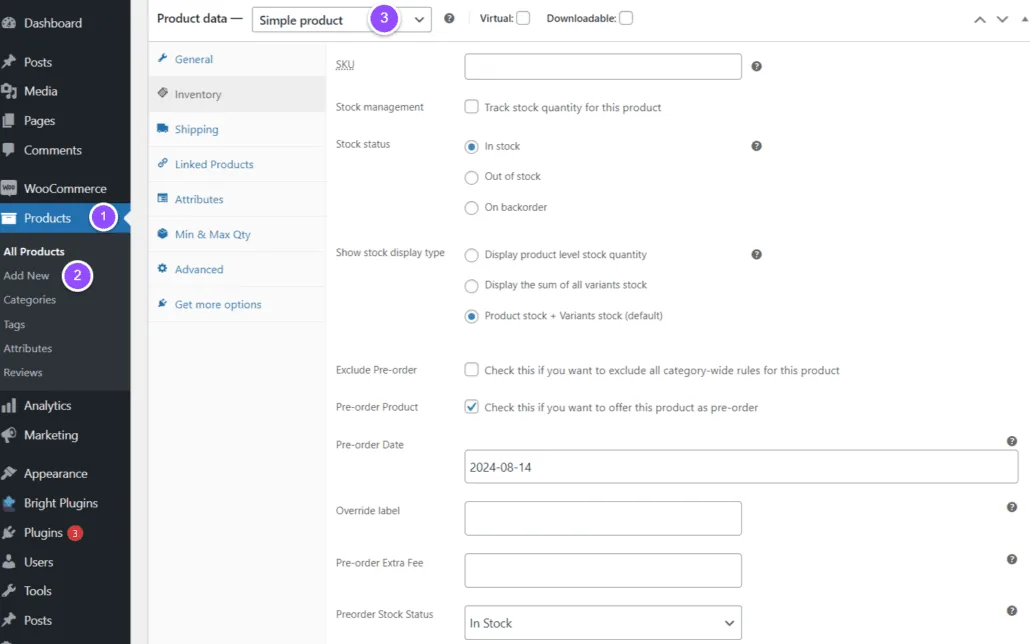
1. Accede a la pestaña Productos :

Navegue a la pestaña "Productos" en el panel de navegación de la izquierda y haga clic en "Agregar nuevo".

De forma predeterminada, se establecerá como un producto simple. Si quieres saber cómo hacerlo con productos variables.

¿Cómo agregar la función de pedido anticipado a un producto variable? >
Pedidos anticipados para WooCommerce: add product simple

2. Configurar datos de productos :

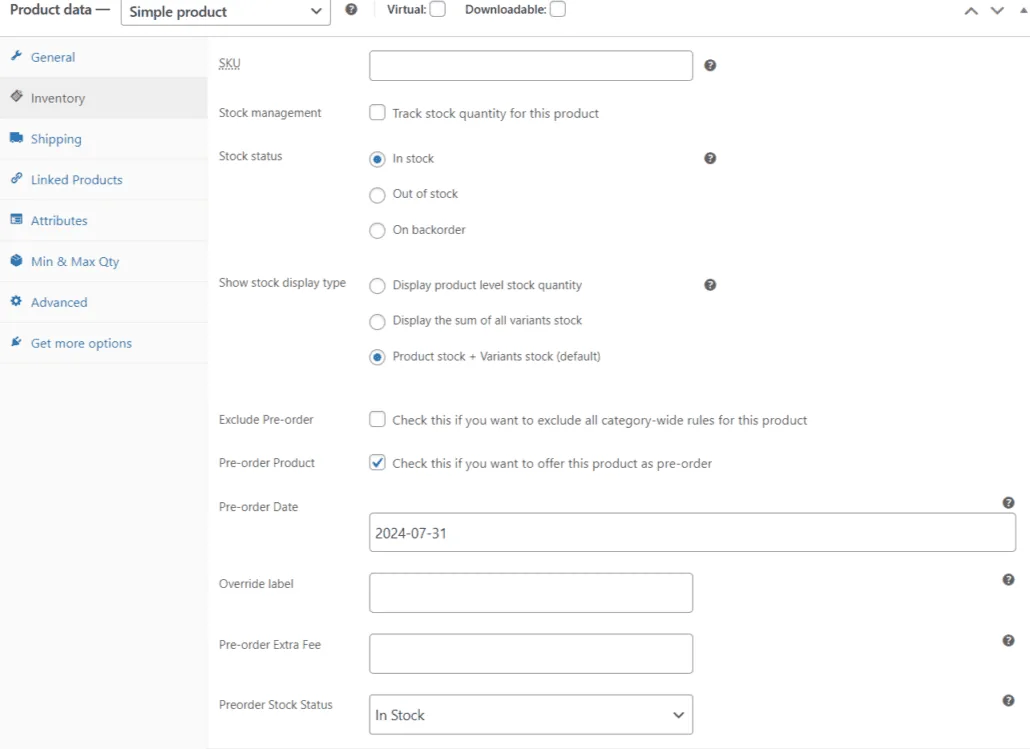
En el panel "Datos del producto", seleccione la pestaña "Inventario".
Pedidos anticipados para WooCommerce: Configure product data 1

En el lado derecho, verá la configuración de "Pre-Order". Marque la casilla para habilitar el producto para pedidos anticipados.

Pedidos anticipados para WooCommerce: Pre Order check

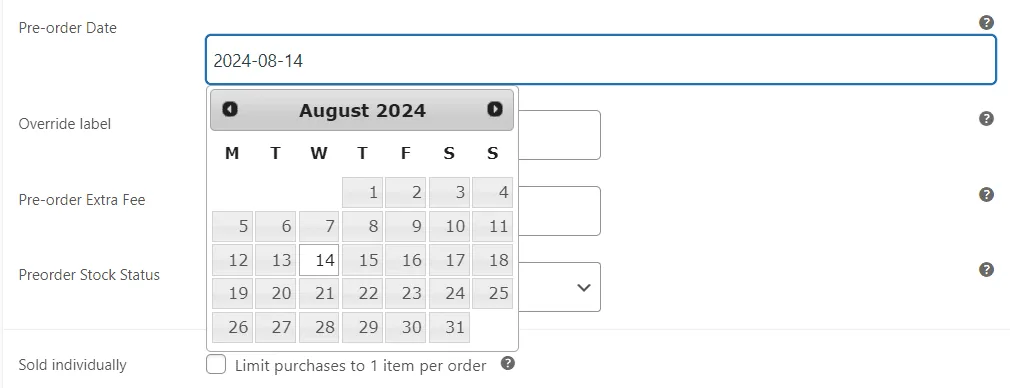
3. Establecer fecha de disponibilidad :

Establece la fecha en la que estará disponible tu Producto de Reserva.
Pedidos anticipados para WooCommerce: set available date

4. Publicar el producto :

Su producto ya está listo para pedidos anticipados. Haga clic en "Publicar" y luego vea la página del producto.

5. Revise la página del producto :

Vaya a la nueva "Página del producto". El botón del producto ahora indicará "¡Reservar ahora!" junto con la fecha en que el producto estará disponible.

Esta información se puede cambiar u ocultar en la configuración de pedidos anticipados >

Pedidos anticipados para WooCommerce: Review the Product Page

6. Ver el carrito:

Al ver el carrito, notará una "Nota" en rojo que indica cuándo estará disponible el producto, según la fecha seleccionada en la página del producto.
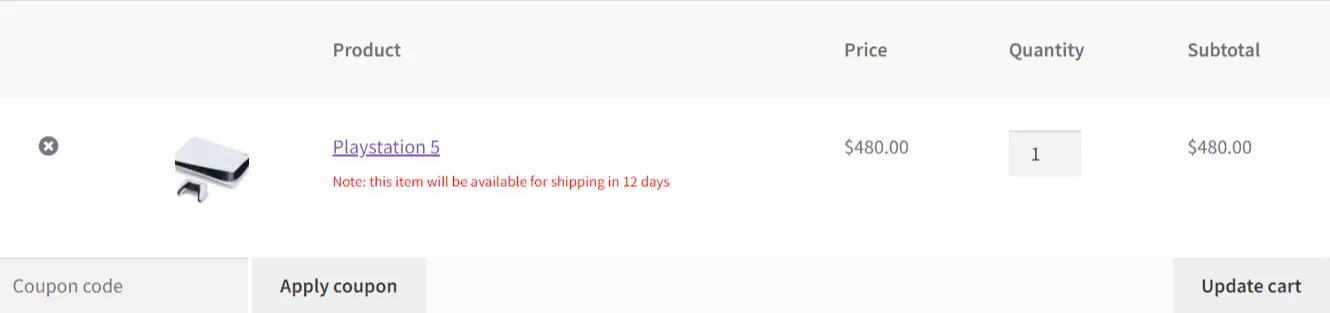
Esta información se puede cambiar u ocultar en la configuración de pedidos anticipados.
Título sugerido >

Pedidos anticipados para WooCommerce: The cart showing a pre-ordered item with a note that it will be available for shipping in 12 days


¿Cómo agregar la función de pedido anticipado a un producto variable?>

Actualizado el 22 de abril de 2026 · ¿Necesita ayuda? Abra un ticket de soporte