
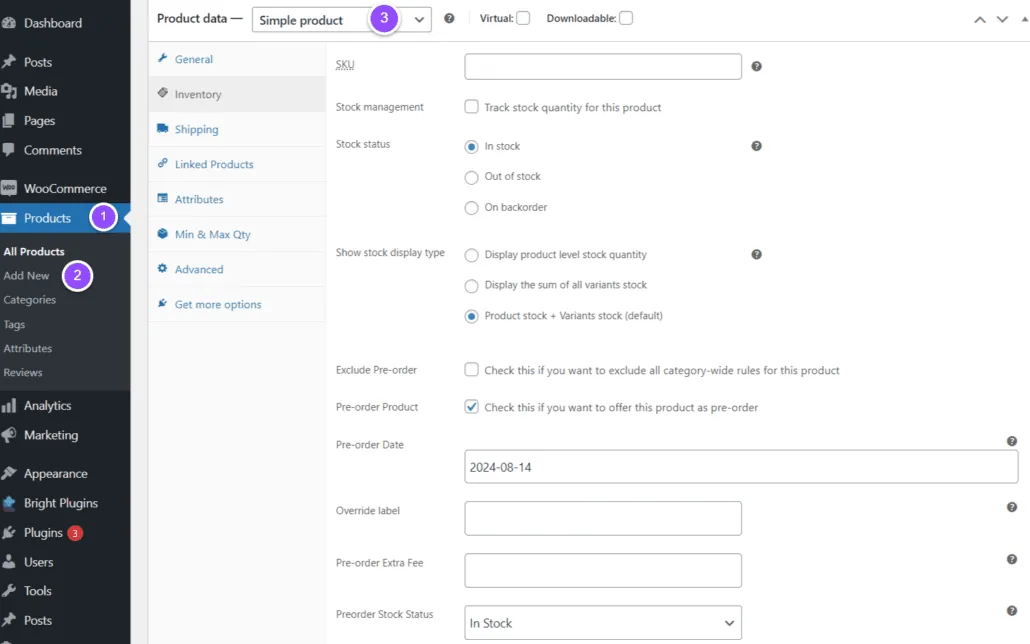
1. Otevřete kartu Produkty:
V levém navigačním panelu přejděte na „Produkty“ a klikněte na „Přidat nový“.
Ve výchozím stavu bude nastavený jako jednoduchý produkt. Pokud chcete vědět, jak postupovat u variabilních produktů, podívejte se na tento návod.
Jak přidat předobjednávky k variabilnímu produktu? >
2. Nastavte data produktu:
V panelu „Data produktu“ vyberte kartu „Sklad“.
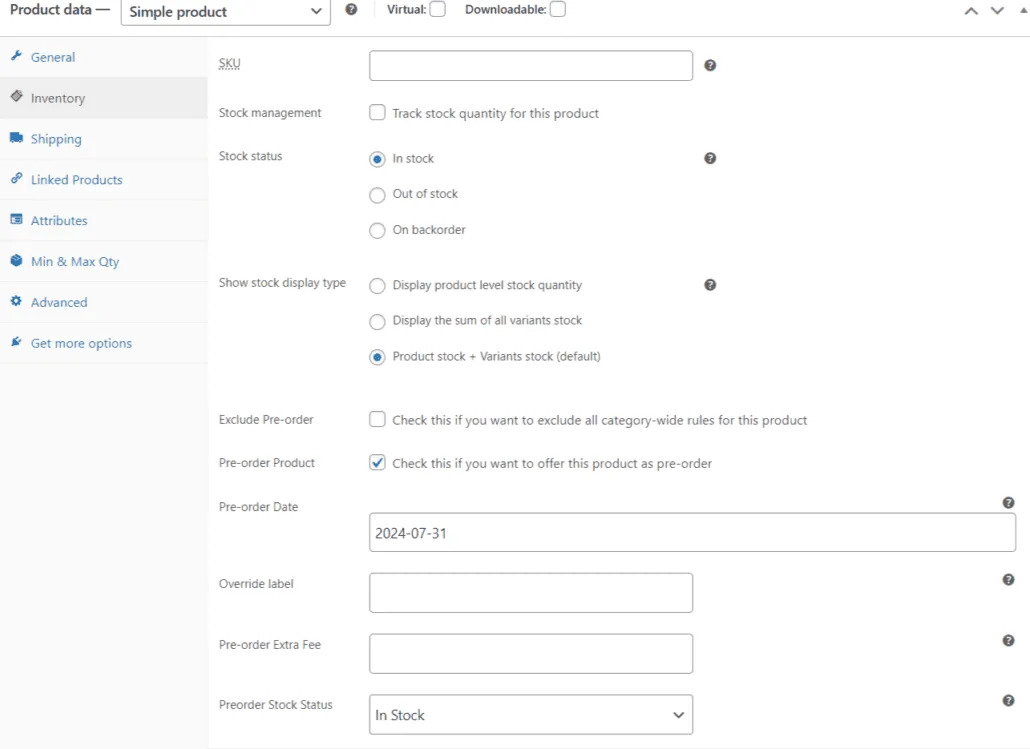
Vpravo uvidíte nastavení „Pre-Order“. Zaškrtnutím políčka povolíte u produktu předobjednávky.

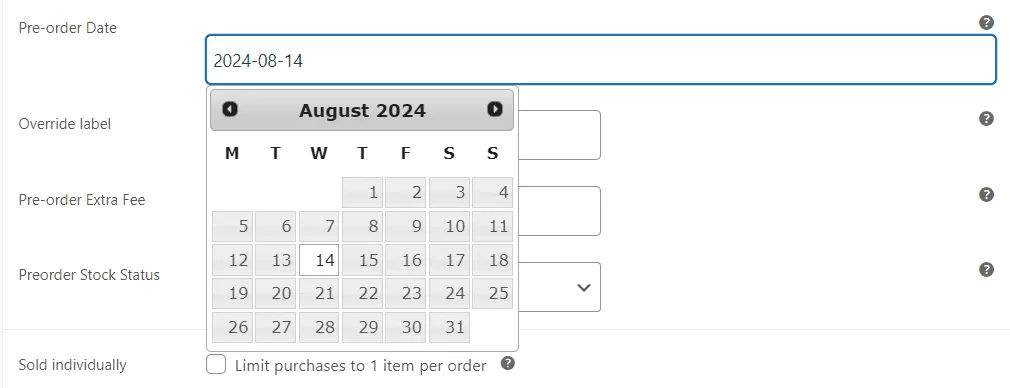
3. Nastavte datum dostupnosti:
Nastavte datum, kdy bude váš produkt na předobjednávku dostupný.
4. Publikujte produkt:
Váš produkt je teď připravený na předobjednávky. Klikněte na „Publikovat“ a pak si zobrazte stránku produktu.
5. Zkontrolujte stránku produktu:
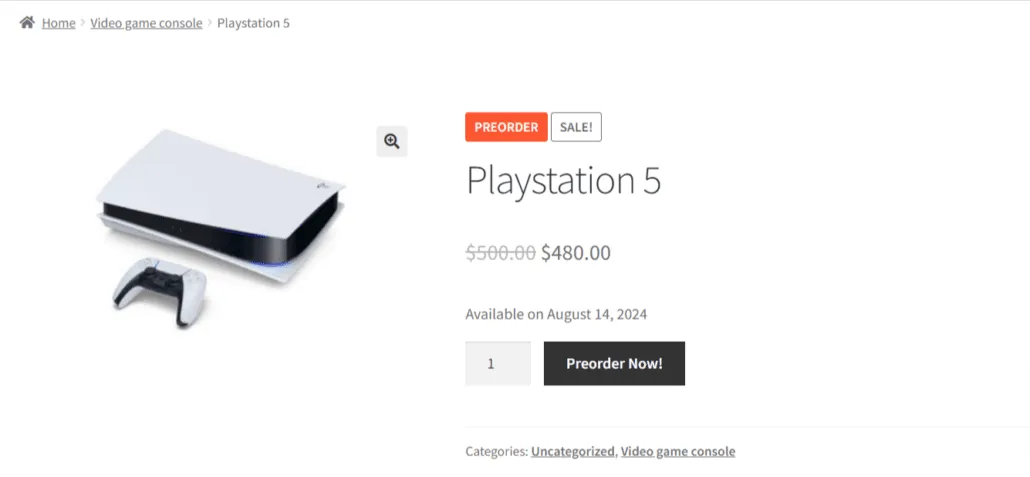
Přejděte na novou stránku produktu. Na tlačítku produktu teď bude text „Preorder Now!“ spolu s datem, kdy bude produkt dostupný.
Tyto informace můžete změnit nebo skrýt v nastavení předobjednávek >
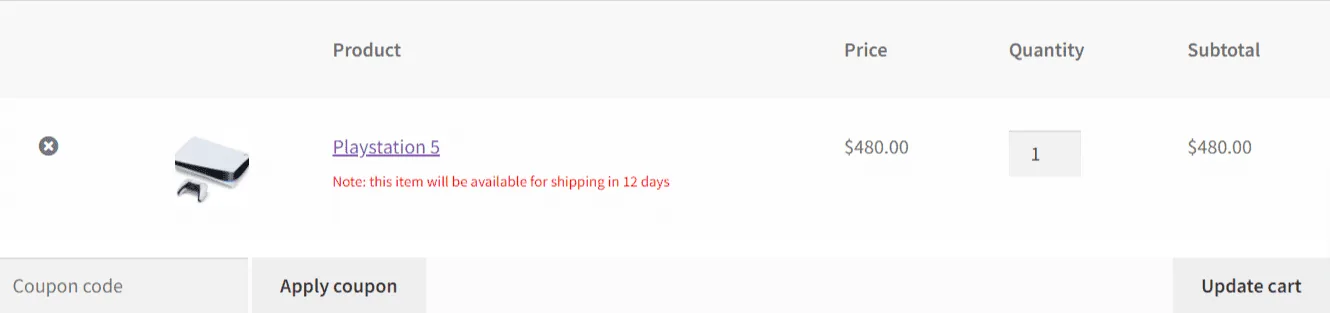
6. Zobrazte košík:
V košíku si všimnete červené poznámky „Note“ s informací, kdy bude produkt dostupný, podle data vybraného na stránce produktu.
Tyto informace můžete změnit nebo skrýt v nastavení předobjednávek.
Navrhovaný název >
Jak přidat předobjednávky k variabilnímu produktu?>
Aktualizováno 22. dubna 2026 · Potřebujete pomoc? Založte požadavek na podporu