
Warum ist es wichtig, den Countdown-Timer zu verwenden?
Der Countdown-Timer für Produkte trägt dazu bei, ein Gefühl der Dringlichkeit zu erzeugen und ermutigt die Kunden, schnell zu handeln, um ein Angebot zu nutzen oder ein Produkt zu kaufen, bevor es ausläuft. Dies ist besonders nützlich bei Werbeaktionen und Zeiten mit hoher Nachfrage.
Schritt-für-Schritt-Anleitung zur Konfiguration des Countdown-Timers
1. Wie kann ich auf die BrightPlugins-Einstellungen zugreifen?
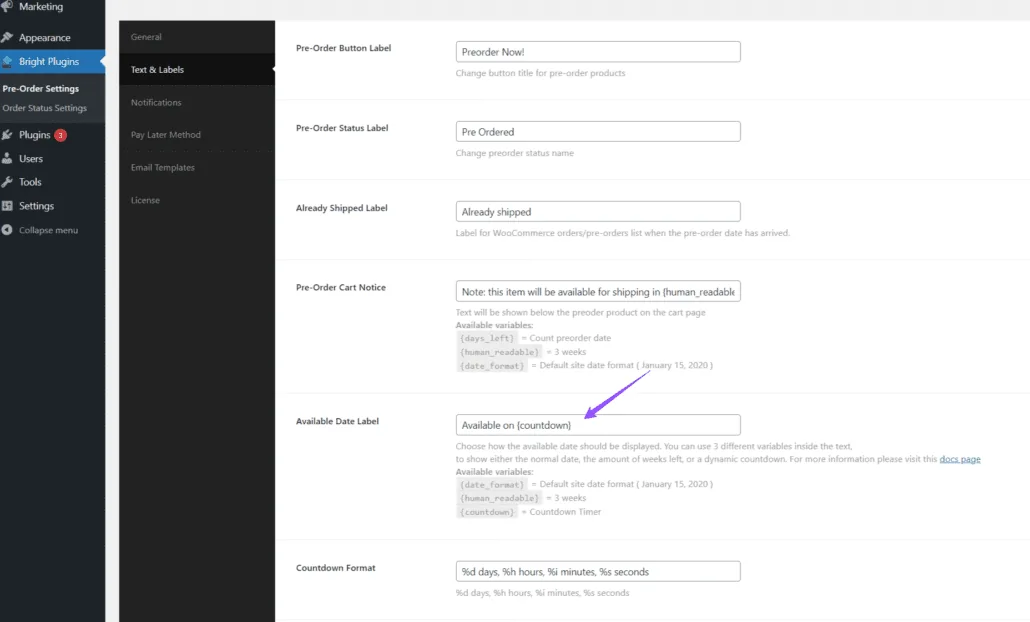
Shop-Administratoren sollten zum WordPress-Admin-Panel navigieren und diesem Pfad folgen: BrightPlugins > Vorbestellungseinstellungen > Text & Labels .
Im Etikett für verfügbares Datum wählen Sie die Option {countdown} Variable. Dies ist die Option, die wir in diesem Artikel hervorheben werden. Es gibt zwei zusätzliche Optionen, die wir dieses Mal jedoch nicht behandeln werden
2. Wie kann ich die Position des Countdown-Timers konfigurieren?
Nach der Auswahl {countdown} in Etikett für verfügbares Datum können Sie auswählen, wo der Countdown-Timer auf der Produktseite angezeigt wird, indem Sie die Schaltfläche Verfügbares Datum Position Option.
Um diese Position festzulegen, gehen Sie zu BrightPlugins > Vorbestellungseinstellungen > Allgemein .

3. Wie kann ich das Produkt konfigurieren?
Stellen Sie sicher, dass Ihr Produkt je nach Bedarf entweder einfach oder variabel eingerichtet ist. Wenn Sie Hilfe bei der Einrichtung einfacher oder variabler Produkte benötigen, sehen Sie sich die folgenden Links an:
- So richten Sie ein einfaches Produkt in WooCommerce ein
- So richten Sie ein variables Produkt in WooCommerce ein
4. Wie kann ich den Countdown-Timer anzeigen?
Nachdem Sie das Produkt konfiguriert und {countdown} , wird auf der Produktseite der Countdown-Timer angezeigt, der die verbleibende Zeit anzeigt, bis das Produkt verfügbar ist oder das Angebot in der gewählten Position endet.
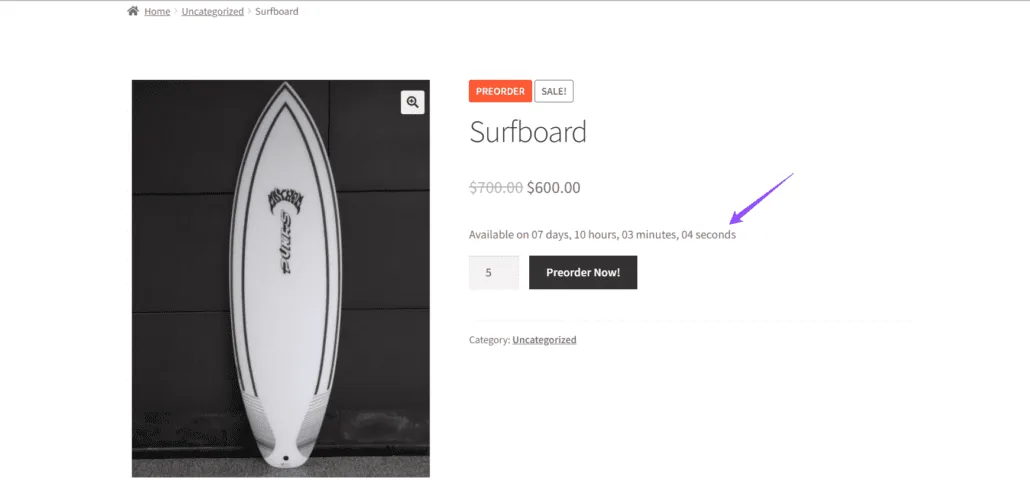
Beispiel für variables Produkt
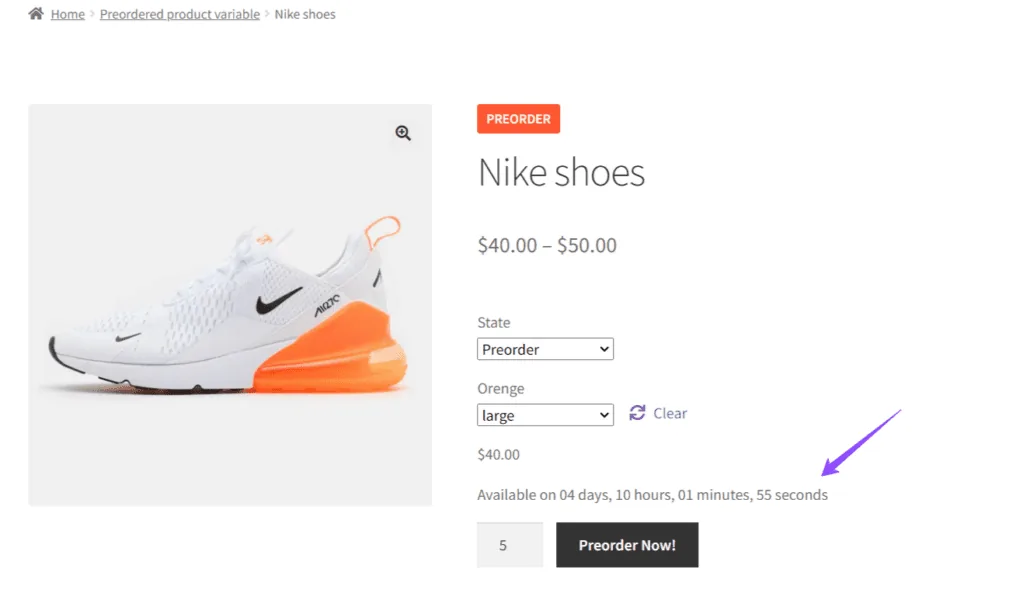
Für ein variables Produkt wählen Sie nach der Auswahl {countdown} , zeigt der Countdown-Timer auf ähnliche Weise die verbleibende Zeit auf der Produktseite an.
Aktualisiert am 22. April 2026 · Brauchen Sie Hilfe? Eröffnen Sie ein Support-Ticket