
このガイドでは、利用可能なすべての予約注文商品をWooCommerceストアの別のページに表示する方法を説明します。このプロセスにより、予約注文商品を効率的に整理して提示できるようになり、顧客のブラウジング エクスペリエンスが向上します。
ステップ 1: プラグインの互換性を確認する
始める前に、WooCommerceの予約機能を有効にするプラグインのプレミアム版をインストールして有効化していることを確認してください。このプラグインがなければ、予約商品を表示するために必要なショートコードを使うことはできません。
ステップ2:予約注文商品の新しいページを作成する
- WordPressの管理パネルにログインします。
- に移動します。
ページ>新規追加. - ページタイトル: 「予約ページ」などの関連タイトルを入力してください。
- ページコンテンツ: コンテンツエディタで、次のショートコードを挿入します。
[preorder_products]
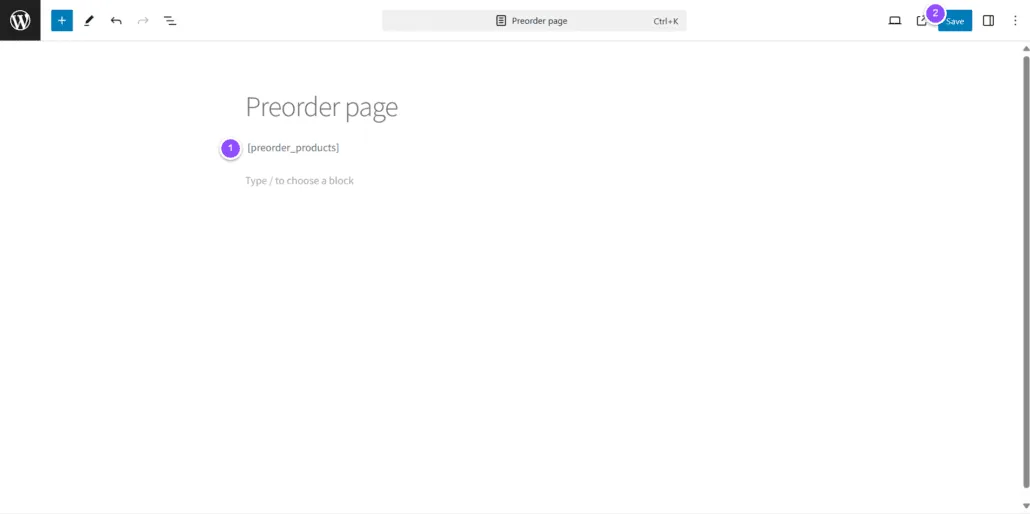
このショートコードは、利用可能なすべての予約注文商品をページに自動的に表示します。
ステップ 3: ページを公開する
- ページを確認します。 コンテンツとデザインが希望どおりであることを確認してください。
- 著す: をクリックします。
著すボタンをクリックして、ページをストアに表示します。
ステップ 4: ナビゲーション メニューにページを追加する
予約商品へのアクセスを容易にするために、新しいページを店舗のメインメニューに追加してください。
- に移動します。
様子>メニュー. - お店のメインメニューを選択してください。
- アイテムの追加: 使用可能なページのリストで作成したページを見つけて、
メニューに追加. - 保存メニュー: メニュー内の新しいページの位置を調整し、変更を保存します。
よくある質問
もし予約商品がページに表示されていなかったらどうしますか?
商品が予約注文ステータスに正しく設定されていること、およびページに [preorder_products] ショートコードが正しく挿入されていることを確認してください。
追記事項
- プラグインの互換性: 競合を避けるために、すべてのプラグインが最新であり、相互に互換性があることを確認してください。
- 支える: 問題が発生した場合は、予約注文プラグインのドキュメントを参照するか、テクニカルサポートにお問い合わせください。
これらの手順に従うことで、予約注文商品を紹介する効果的なページを設定できるようになり、ユーザー エクスペリエンスと WooCommerce ストアの SEO の両方が向上するはずです。
更新日:2026年4月22日 · お困りですか?サポートチケットを作成