
이 가이드에서는 WooCommerce 스토어에서 예약 판매 중인 모든 상품을 별도 페이지에 표시하는 방법을 알려 드립니다. 이렇게 하면 예약 판매 상품을 효율적으로 정리해 보여 줄 수 있어 고객이 더 편하게 둘러볼 수 있습니다.
1단계: 플러그인 호환성 확인
시작하기 전에 WooCommerce에서 예약 판매 기능을 제공하는 플러그인의 프리미엄 버전이 설치되어 활성화되어 있는지 확인하세요. 이 플러그인이 없으면 예약 판매 상품을 표시하는 데 필요한 숏코드를 사용할 수 없습니다.
2단계: 예약 판매 상품용 새 페이지 만들기
- WordPress 관리자 패널에 로그인하세요.
- 다음 메뉴로 이동하세요:
페이지>새로 추가. - 페이지 제목: “예약 판매 페이지”처럼 적절한 제목을 입력하세요.
- 페이지 콘텐츠: 콘텐츠 편집기에 다음 숏코드를 삽입하세요:
[preorder_products]
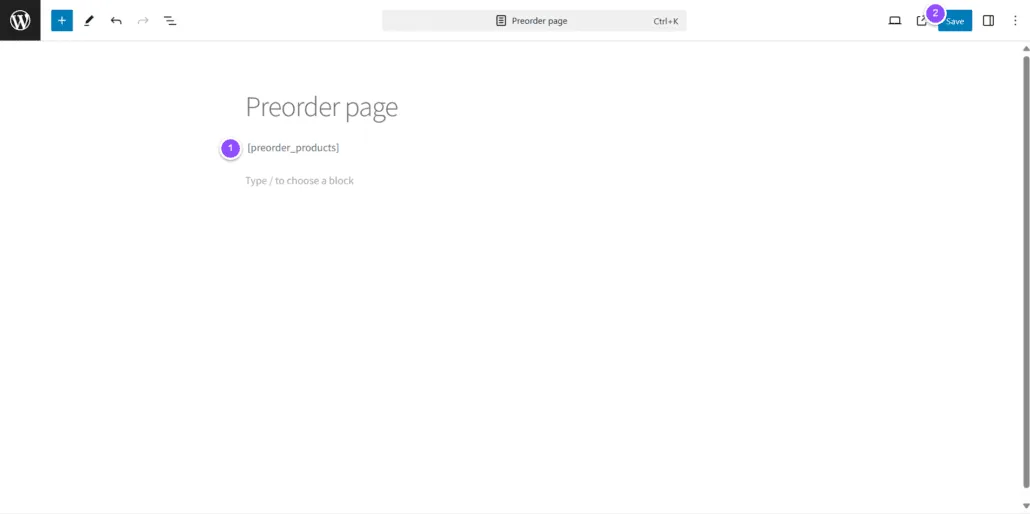
이 숏코드는 예약 판매 중인 모든 상품을 페이지에 자동으로 표시합니다.
3단계: 페이지 공개
- 페이지 검토: 콘텐츠와 디자인이 원하는 대로인지 확인하세요.
- 공개: 스토어에 페이지가 표시되도록
공개하기버튼을 클릭하세요.
4단계: 탐색 메뉴에 페이지 추가
고객이 예약 판매 상품을 쉽게 찾을 수 있도록 새 페이지를 스토어의 기본 메뉴에 추가하세요.
- 다음 메뉴로 이동하세요:
외모>메뉴. - 스토어의 기본 메뉴를 선택하세요.
- 항목 추가: 사용 가능한 페이지 목록에서 방금 만든 페이지를 찾은 다음 이 버튼을 클릭하세요:
메뉴에 추가. - 메뉴 저장: 메뉴에서 새 페이지의 위치를 조정하고 변경 사항을 저장하세요.
자주 묻는 질문
페이지에 예약 판매 상품이 보이지 않으면 어떻게 하나요?
상품이 예약 판매 상태로 올바르게 설정되어 있는지, 그리고 [preorder_products] 숏코드가 페이지에 올바르게 삽입되어 있는지 확인하세요.
추가 참고 사항
- 플러그인 호환성: 충돌을 피하려면 모든 플러그인이 최신 상태이고 서로 호환되는지 확인하세요.
- 지원: 문제가 발생하면 예약 판매 플러그인 문서를 참고하거나 기술 지원팀에 문의하세요.
이 단계를 따르면 예약 판매 상품을 효과적으로 보여 주는 페이지를 만들어 사용자 경험과 WooCommerce 스토어의 검색 엔진 최적화(SEO)를 모두 개선할 수 있습니다.
2026년 4월 22일 업데이트 · 도움이 필요하신가요? 지원 티켓을 등록하세요