
Neste guia, ensinaremos como exibir todos os produtos de pré-venda disponíveis em uma página separada em sua loja WooCommerce. Esse processo permitirá que você organize e apresente itens de pré-venda com eficiência, aprimorando a experiência de navegação de seus clientes.
Etapa 1: verificar a compatibilidade do plug-in
Antes de começar, certifique-se de ter a versão premium do plugin que habilita a funcionalidade de pré-venda no WooCommerce instalada e ativada. Sem esse plugin, você não poderá usar o shortcode necessário para exibir produtos de pré-venda.
Etapa 2: criar uma nova página para produtos de pré-venda
- Faça login no painel de administração do WordPress.
- Navegue até
Páginas>Adicionar novo. - Título da página: Insira um título relevante, como "Página de Pré-venda".
- Conteúdo da página: No editor de conteúdo, insira o seguinte código de acesso:
[preorder_products]
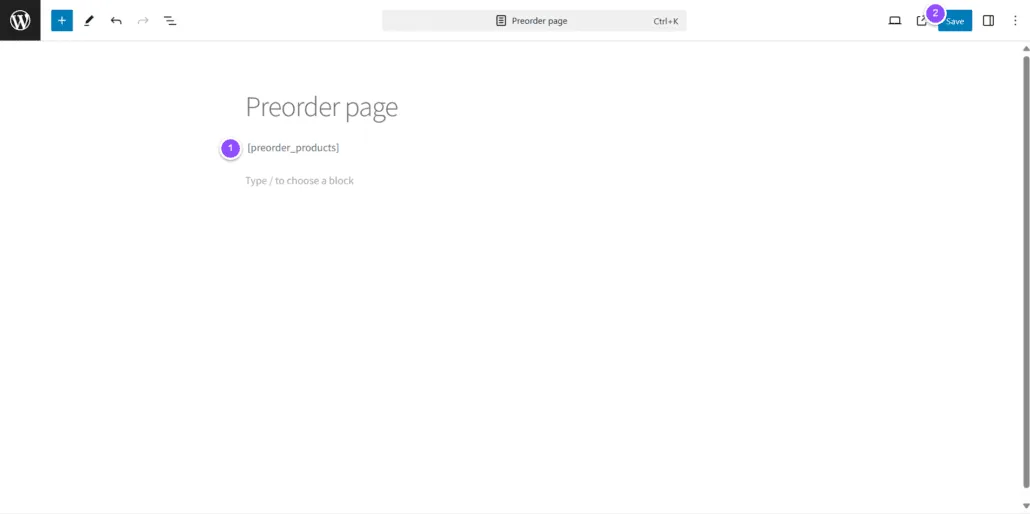
Este código de acesso exibirá automaticamente todos os produtos de pré-encomenda disponíveis na página.
Etapa 3: publicar a página
- Revise a página: Certifique-se de que o conteúdo e o design sejam os desejados.
- Publicar: Clique no botão
Publicarpara tornar a página visível em sua loja.
Etapa 4: adicionar a página ao menu de navegação
Para facilitar o acesso aos produtos de pré-venda, adicione a nova página ao menu principal da sua loja.
- Navegue até
Aparência>Menus. - Selecione o menu principal da sua loja.
- Adicionar item: Encontre a página que você acabou de criar na lista de páginas disponíveis e clique em
Adicionar ao menu. - Salvar menu: Organize a posição da nova página no menu e salve as alterações.
Perguntas frequentes
E se eu não vir os produtos de pré-venda na página?
Certifique-se de que os produtos estejam configurados corretamente para o status de pré-encomenda e que o código de acesso [preorder_products] esteja inserido corretamente na página.
Notas adicionais
- Compatibilidade de plugins: Certifique-se de que todos os plug-ins estejam atualizados e compatíveis entre si para evitar conflitos.
- Apoio: Se você encontrar algum problema, consulte a documentação do plug-in de pré-encomenda ou entre em contato com o suporte técnico.
Seguindo estas etapas, você poderá configurar uma página eficaz para mostrar seus produtos de pré-venda, melhorando a experiência do usuário e o SEO de sua loja WooCommerce.
Modelos de e-mail para pré-encomenda>
Atualizado em 22 de abril de 2026 · Precisa de ajuda? Abra um ticket de suporte