
En esta guía, te enseñaremos cómo mostrar todos los productos disponibles en pedidos anticipados en una página separada en tu tienda WooCommerce. Este proceso le permitirá organizar y presentar de manera eficiente los artículos de pedido anticipado, mejorando la experiencia de navegación de sus clientes.
Paso 1: Verificar la compatibilidad del plugin
Antes de empezar, asegúrate de tener instalada y activada la versión premium del plugin que activa la función de reserva anticipada en WooCommerce. Sin este plugin, no podrás usar el código corto necesario para mostrar productos de reserva anticipada.
Paso 2: Crear una nueva página para productos de pedido anticipado
- Inicia sesión en tu panel de administración de WordPress.
- Vaya a
Páginas>Agregar nuevo. - Título de la página: Introduce un título relevante, como "Página de reserva".
- Contenido de la página: En el editor de contenido, inserte el siguiente código abreviado:
[preorder_products]
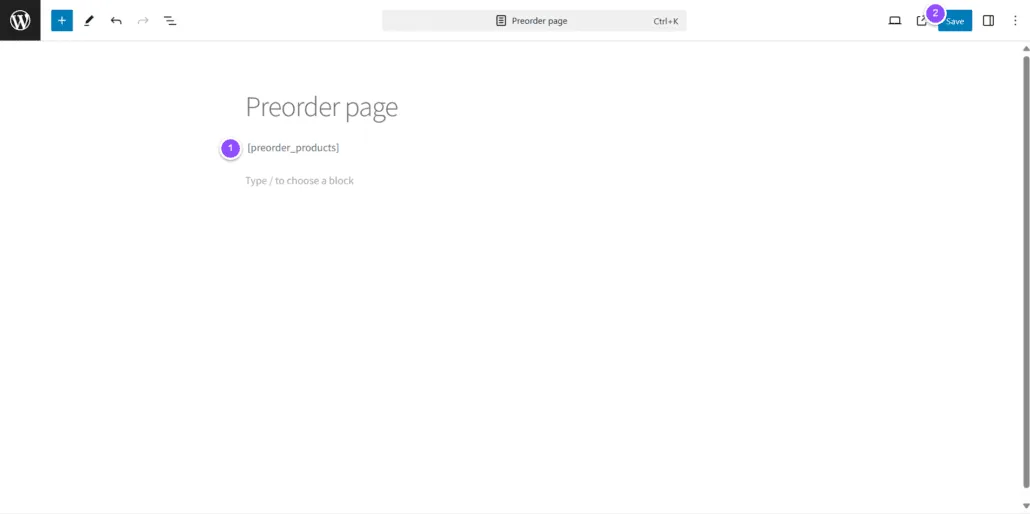
Este código abreviado mostrará automáticamente todos los productos disponibles en la página.
Paso 3: Publicar la página
- Revise la página: Asegúrese de que el contenido y el diseño sean los deseados.
- Publicar: Haga clic en el icono
Publicarpara que la página sea visible en su tienda.
Paso 4: Agregue la página al menú de navegación
Para facilitar el acceso a los productos de preventa, añade la nueva página al menú principal de tu tienda.
- Vaya a
Apariencia>Menús. - Selecciona el menú principal de tu tienda.
- Agregar artículo: Busque la página que acaba de crear en la lista de páginas disponibles y haga clic en
Añadir al menú. - Guardar menú: Organice la posición de la nueva página en el menú y guarde los cambios.
Preguntas frecuentes
¿Y si no veo los productos de reserva anticipada en la página?
Asegúrese de que los productos estén correctamente configurados en estado de pedido anticipado y que el código abreviado [preorder_products] esté insertado correctamente en la página.
Notas adicionales
- Compatibilidad de complementos: Asegúrese de que todos los complementos estén actualizados y sean compatibles entre sí para evitar conflictos.
- Apoyo: Si tienes algún problema, consulta la documentación del plugin de reserva o ponte en contacto con el soporte técnico.
Siguiendo estos pasos, debería poder configurar una página efectiva para mostrar sus productos de pedido anticipado, mejorando tanto la experiencia del usuario como el SEO de su tienda WooCommerce.
Plantillas de correo electrónico para pedidos anticipados>
Actualizado el 22 de abril de 2026 · ¿Necesita ayuda? Abra un ticket de soporte