
In questa guida, ti insegneremo come visualizzare tutti i prodotti in pre-ordine disponibili su una pagina separata nel tuo negozio WooCommerce. Questo processo ti consentirà di organizzare e presentare in modo efficiente gli articoli in pre-ordine, migliorando l'esperienza di navigazione per i tuoi clienti.
Passaggio 1: verifica la compatibilità del plug-in
Prima di iniziare, assicurati di avere installata e attivata la versione premium del plugin che abilita la funzione di pre-ordine in WooCommerce. Senza questo plugin, non potrai usare lo shortcode necessario per visualizzare i prodotti in preordine.
Passaggio 2: crea una nuova pagina per i prodotti in pre-ordine
- Accedi al pannello di amministrazione di WordPress.
- Passare a
Pagine>Aggiungi nuovo. - Titolo della pagina: Inserisci un titolo pertinente, come "Pagina preordine".
- Contenuto della pagina: Nell'editor di contenuti, inserisci il seguente shortcode:
[preorder_products]
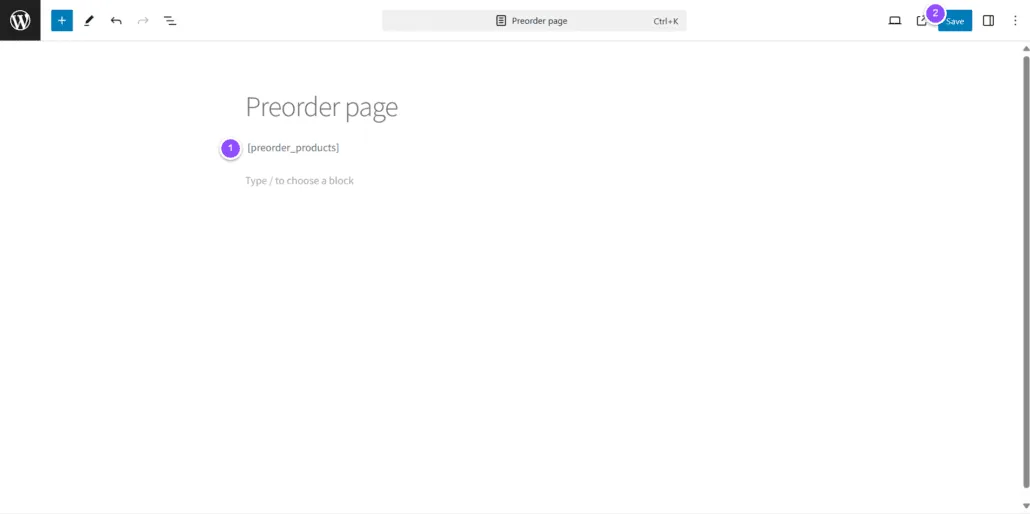
Questo shortcode mostrerà automaticamente tutti i prodotti disponibili in pre-ordine sulla pagina.
Passaggio 3: pubblica la pagina
- Rivedi la pagina: Assicurati che il contenuto e il design siano quelli desiderati.
- Pubblicare: Fare clic sull'icona
Pubblicareper rendere visibile la pagina sul tuo negozio.
Passaggio 4: aggiungi la pagina al menu di navigazione
Per facilitare l'accesso ai prodotti per il preordine, aggiungi la nuova pagina al menu principale del tuo negozio.
- Passare a
Apparenza>Menu. - Seleziona il menu principale del tuo negozio.
- Aggiungi articolo: Trova la pagina che hai appena creato nell'elenco delle pagine disponibili e fai clic su
Aggiungi al menu. - Menu Salva: Organizza la posizione della nuova pagina nel menu e salva le modifiche.
Domande frequenti
E se non vedo i prodotti da pre-ordine sulla pagina?
Assicurati che i prodotti siano impostati correttamente sullo stato di pre-ordine e che lo shortcode [preorder_products] sia inserito correttamente nella pagina.
Note aggiuntive
- Compatibilità dei plugin: Assicurati che tutti i plug-in siano aggiornati e compatibili tra loro per evitare conflitti.
- Appoggiare: In caso di problemi, fare riferimento alla documentazione del plug-in per il pre-ordine o contattare il supporto tecnico.
Seguendo questi passaggi, dovresti essere in grado di impostare una pagina efficace per mostrare i tuoi prodotti in preordine, migliorando sia l'esperienza utente che la SEO del tuo negozio WooCommerce.
Modelli di e-mail per il pre-ordine>
Aggiornato il 22 aprile 2026 · Serve aiuto? Apri un ticket di assistenza