
V tomto návodu se naučíte zobrazit všechny dostupné produkty na předobjednávku na samostatné stránce vašeho obchodu WooCommerce. Položky na předobjednávku tak budete mít přehledně uspořádané a zákazníkům se v nich bude lépe procházet.
Krok 1: Ověřte kompatibilitu pluginu
Než začnete, ověřte, že máte nainstalovanou a aktivovanou prémiovou verzi pluginu, který do WooCommerce přidává předobjednávky. Bez tohoto pluginu nebudete moci použít zkrácený kód potřebný k zobrazení produktů na předobjednávku.
Krok 2: Vytvořte novou stránku pro produkty na předobjednávku
- Přihlaste se do administrace WordPressu.
- Přejděte na
Stránky>Přidat stránku. - Název stránky: Zadejte vhodný název, například „Předobjednávky“.
- Obsah stránky: Do editoru obsahu vložte tento zkrácený kód:
[preorder_products]
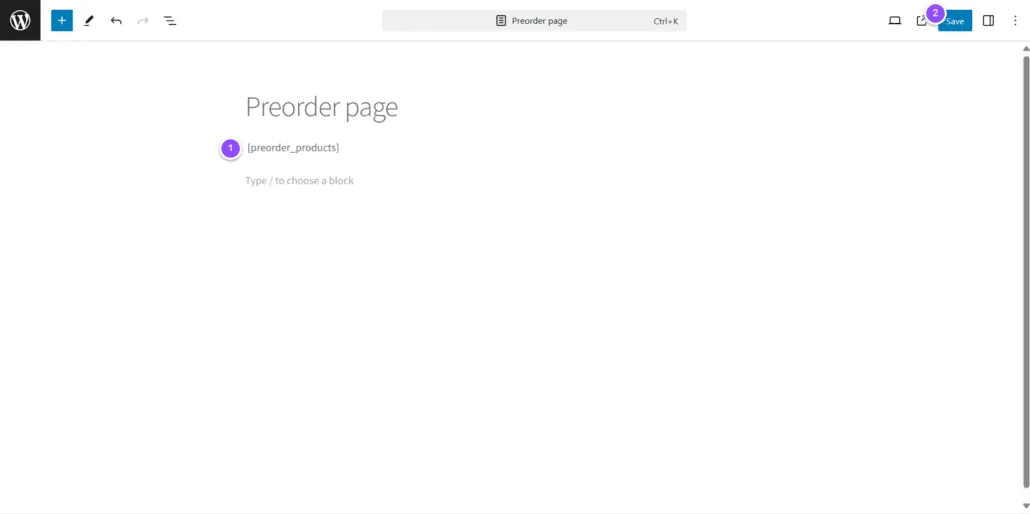
Tento zkrácený kód na stránce automaticky zobrazí všechny dostupné produkty na předobjednávku.
Krok 3: Publikujte stránku
- Zkontrolujte stránku: Ověřte, že obsah i vzhled odpovídají vašim představám.
- Publikování: Klikněte na tlačítko
Publikovata stránka se v obchodě zobrazí.
Krok 4: Přidejte stránku do navigačního menu
Aby se zákazníci k produktům na předobjednávku snadno dostali, přidejte novou stránku do hlavního menu obchodu.
- Přejděte na
Vzhled>Menu. - Vyberte hlavní menu obchodu.
- Přidání položky: V seznamu dostupných stránek najděte stránku, kterou jste právě vytvořili, a klikněte na
Přidat do menu. - Uložení menu: Upravte umístění nové stránky v menu a změny uložte.
Časté dotazy
Co když se produkty na předobjednávku na stránce nezobrazují?
Ověřte, že jsou produkty správně nastavené jako předobjednávka a že je na stránce správně vložený zkrácený kód [preorder_products].
Další poznámky
- Kompatibilita pluginů: Udržujte všechny pluginy aktuální a vzájemně kompatibilní, abyste předešli konfliktům.
- Podpora: Pokud narazíte na potíže, podívejte se do dokumentace pluginu pro předobjednávky nebo kontaktujte technickou podporu.
Podle tohoto postupu si nastavíte účinnou stránku, která představí vaše produkty na předobjednávku a zlepší jak uživatelský zážitek, tak SEO vašeho obchodu WooCommerce.
E-mailové šablony pro předobjednávky>
Aktualizováno 22. dubna 2026 · Potřebujete pomoc? Založte požadavek na podporu