
在本指南中,我们将介绍如何在 WooCommerce 商店的单独页面上显示所有可预订的预售商品。这样您可以高效地整理和展示预售商品,提升顾客的浏览体验。
第 1 步:确认插件兼容性
开始之前,请确保您已安装并启用在 WooCommerce 中提供预售功能的插件的高级版。没有此插件,您将无法使用显示预售商品所需的短代码。
第 2 步:为预售商品创建新页面
- 登录您的 WordPress 管理后台。
- 前往
页面>添加新项。 - 页面标题:输入一个相关的标题,例如“预售页面”。
- 页面内容:在内容编辑器中插入以下短代码:
[preorder_products]
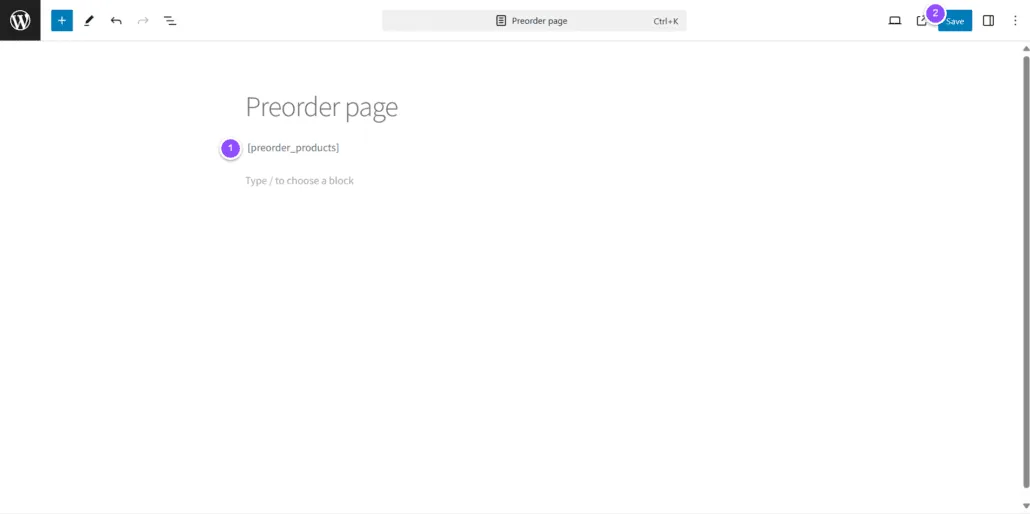
此短代码会自动在页面上显示所有可预订的预售商品。
第 3 步:发布页面
- 检查页面:确保内容和设计符合预期。
- 发布:点击
发布按钮,使页面在您的商店中可见。
第 4 步:将页面添加到导航菜单
为方便顾客访问预售商品,请将新页面添加到商店的主菜单中。
- 前往
外观>菜单。 - 选择商店的主菜单。
- 添加菜单项:在可用页面列表中找到您刚创建的页面,然后点击
添加至菜单。 - 保存菜单:调整新页面在菜单中的位置,然后保存更改。
常见问题
如果页面上看不到预售商品怎么办?
请确保商品已正确设置为预售状态,并且 [preorder_products] 短代码已正确插入页面中。
补充说明
- 插件兼容性:请确保所有插件均为最新版本且彼此兼容,以避免冲突。
- 支持:如遇任何问题,请参阅预售插件文档或联系技术支持。
按照以上步骤操作,您就能建立一个有效展示预售商品的页面,同时提升用户体验和 WooCommerce 商店的 SEO 表现。
更新于 2026年4月22日 · 需要帮助?请提交支持工单