
În acest ghid învățați cum să afișați toate produsele disponibile în precomandă într-o pagină separată a magazinului dumneavoastră WooCommerce. Astfel veți avea produsele în precomandă bine organizate, iar clienții le vor parcurge mai ușor.
Pasul 1: verificați compatibilitatea pluginului
Înainte să începeți, asigurați-vă că aveți instalată și activată versiunea premium a pluginului care adaugă precomenzile în WooCommerce. Fără el nu veți putea folosi codul scurt necesar pentru afișarea produselor în precomandă.
Pasul 2: creați o pagină nouă pentru produsele în precomandă
- Autentificați-vă în panoul de administrare WordPress.
- Navigați la
Pagini>Adaugă nou. - Titlul paginii: puneți un titlu potrivit, de exemplu „Precomenzi”.
- Conținutul paginii: în editorul de conținut inserați următorul cod scurt:
[preorder_products]
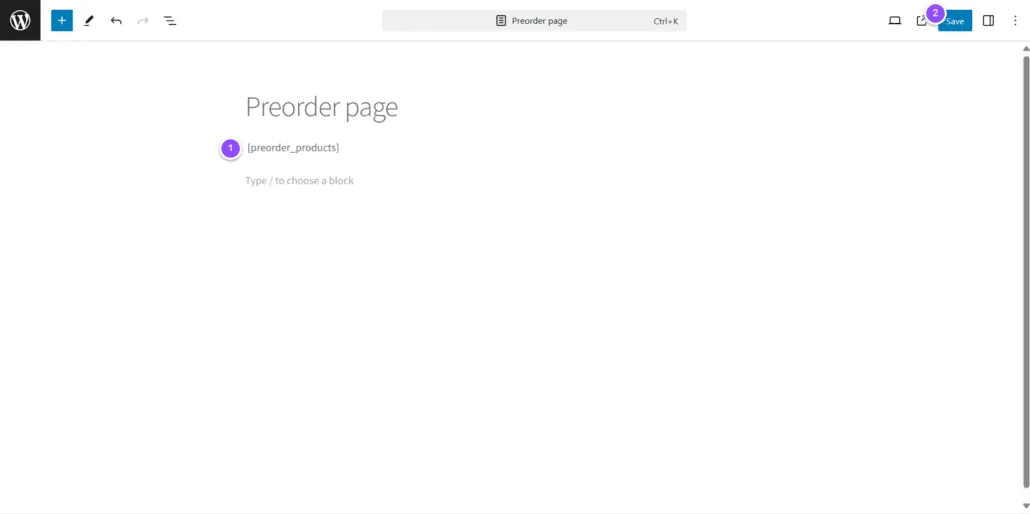
Acest cod scurt afișează automat în pagină toate produsele disponibile în precomandă.
Pasul 3: publicați pagina
- Verificați pagina: asigurați-vă că conținutul și aspectul sunt cele dorite.
- Publicarea: apăsați butonul
Publicăși pagina va fi vizibilă în magazin.
Pasul 4: adăugați pagina în meniul de navigare
Ca să ajungă ușor la produsele în precomandă, adăugați noua pagină în meniul principal al magazinului.
- Navigați la
Aspect>Meniuri. - Alegeți meniul principal al magazinului.
- Adăugarea elementului: găsiți în lista paginilor disponibile pagina pe care ați creat-o și apăsați
Adaugă în meniu. - Salvarea meniului: aranjați poziția noii pagini în meniu și salvați modificările.
Întrebări frecvente
Ce fac dacă produsele în precomandă nu apar în pagină?
Verificați că produsele sunt marcate corect drept precomandă și că în pagină este inserat corect codul scurt [preorder_products].
Alte observații
- Compatibilitatea pluginurilor: țineți toate pluginurile la zi și compatibile între ele, ca să evitați conflictele.
- Asistență: dacă întâmpinați probleme, consultați documentația pluginului de precomenzi sau contactați echipa de suport tehnic.
Urmând acești pași, veți reuși să faceți o pagină eficientă, care vă pune în valoare produsele în precomandă și îmbunătățește atât experiența utilizatorilor, cât și SEO-ul magazinului dumneavoastră WooCommerce.
Șabloane de e-mail pentru precomenzi>
Actualizat pe 22 aprilie 2026 · Aveți nevoie de ajutor? Deschideți un tichet de asistență