
1. Primeiro, vá para as pré-encomendas do WooCommerce e escolha a página de configurações.
2. Certifique-se de que a opção abaixo em "Escolher Data de Envio" esteja desativada para "Permitir que o cliente escolha a data de envio desejada (após os produtos estarem disponíveis).

3. Você pode verificar a configuração na página de checkout adicionando ao carrinho seu produto de pré-venda.
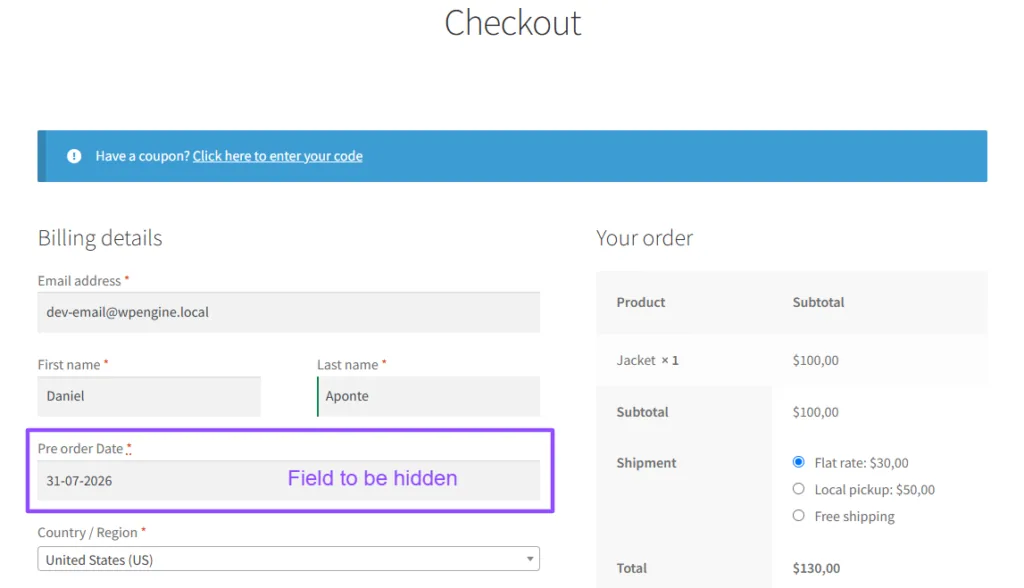
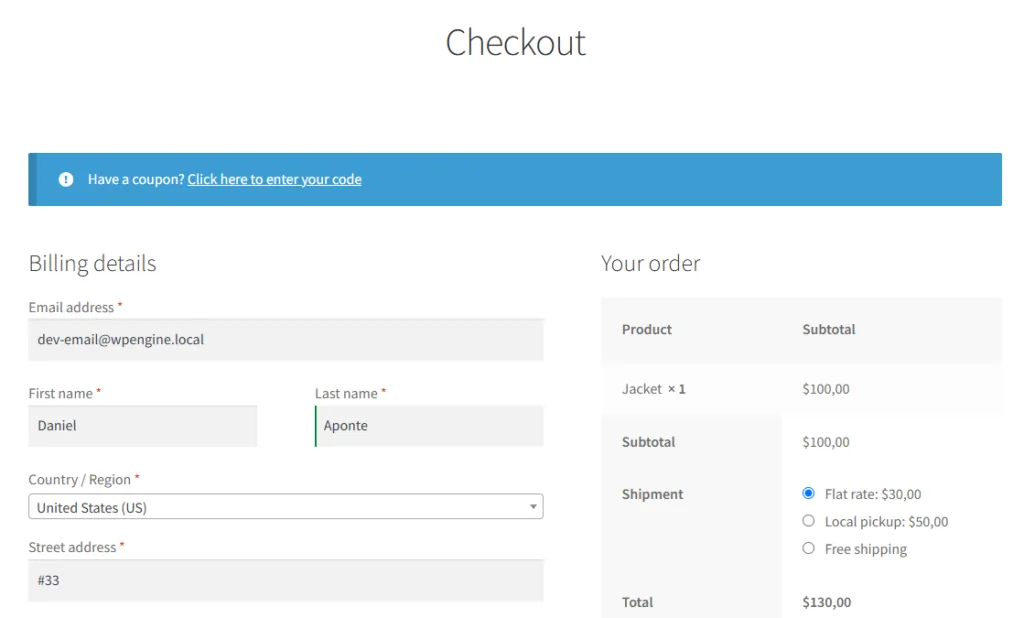
Pré-vendas para WooCommerce – Versão Gratuita
Nota: se você estiver usando a versão gratuita e quiser ocultar este campo de pré-encomenda da página de checkout, use este código CSS abaixo:
p#preorder_date_field {
    exibição: nenhum !importante;
}
Esta opção não está disponível na versão gratuita, mas você pode usar o código CSS para ocultar a data de envio.
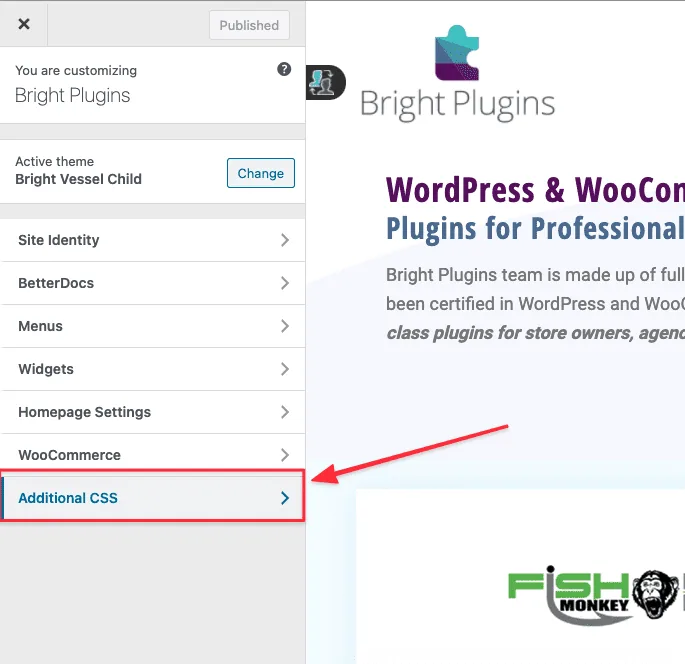
Dependendo do seu tema, pode haver várias maneiras de adicionar código CSS. A maneira mais comum é navegar até a seção Aparência -> Personalizar do seu painel, rolar para baixo até a parte inferior da página e clicar em CSS adicional.
Verifique a documentação completa para Pré-encomendas para Woocommerce
Como corrigir o problema de conflito de data do YITH WOOCOMMERCE CHECKOUT MANAGER>
Atualizado em 14 de julho de 2026 · Precisa de ajuda? Abra um ticket de suporte