
Suas opções de privacidade

Usamos cookies para ver como o site é utilizado e, com o Google e a Meta, para medir nossos anúncios. Nada é definido antes da sua escolha. Você pode alterar sua escolha a qualquer momento em Configurações de cookies.

Política de Privacidade

Usamos cookies para ver como o site é utilizado e, com o Google e a Meta, para medir nossos anúncios. Você pode alterar sua escolha a qualquer momento em Suas opções de privacidade.

Suas opções de privacidade

Escolha quais cookies podemos usar. Sua escolha vale em todas as páginas e dura 12 meses.

Seu sinal de recusa foi respeitado. A publicidade permanece desativada enquanto seu navegador o enviar.

NecessáriosMantém o site funcionando: sua escolha de privacidade aqui, o idioma em que você lê, a busca na documentação e a proteção do site pela Cloudflare.
Sempre ativo
Google Analytics e Cloudflare Web Analytics, e o registro próprio do WooCommerce da página em que sua visita começou: quais páginas são lidas, como o site é usado e quais delas levam a um pedido.
Google Ads e o pixel da Meta: medir e melhorar nossos anúncios, inclusive em outros sites.
ThriveDesk, que mantém o chat ao vivo na nossa página de suporte. É operado por outra empresa e armazena um identificador no seu navegador.
Política de Privacidade

Configurar e usar o código de acesso de pré-encomendas

1 min de leitura Atualizado em 13 de julho de 2026 Pela equipe Bright Plugins

Obter Pre-Orders Pro

Como administrador da sua loja WooCommerce, você pode querer habilitar pré-vendas tanto para produtos simples quanto variáveis. Aqui está um guia sobre como configurar e usar o shortcode de pré-venda usando o plugin "Preorders for WooCommerce".

1. Criar uma página personalizada para exibir pré-encomendados Simples e Variável Produtos

2. Aplique o código de acesso de pré-encomendas à página

Na página personalizada, insira o seguinte código de acesso: [preorder_products] .

Isso exibirá todos os seus produtos simples e variáveis pré-encomendados.

3. Salve a página

Depois de inserir o código de acesso, certifique-se de salvar a página.

4. Visualize a página

Por fim, aqui está um exemplo de como a página ficará:
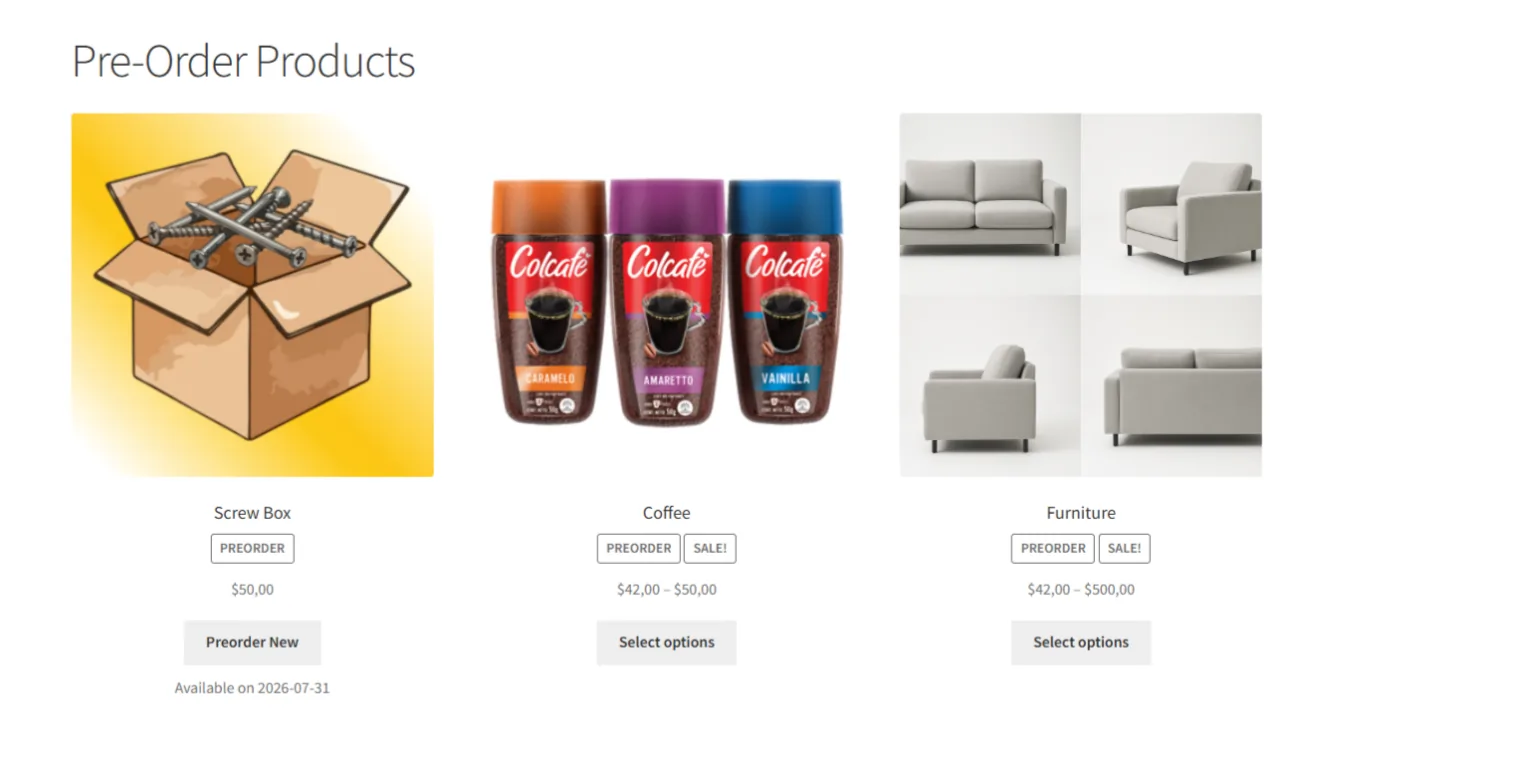
Pré-encomendas para WooCommerce: Pre Order Products Page

Atualizado em 13 de julho de 2026 · Precisa de ajuda? Abra um ticket de suporte