
Por que é importante usar o cronômetro de contagem regressiva?
O cronômetro de contagem regressiva nos produtos ajuda a criar uma sensação de urgência, incentivando os clientes a agir rapidamente para aproveitar uma oferta ou comprar um produto antes que ele acabe. Isso é especialmente útil durante promoções e períodos de alta demanda.
Guia passo a passo para configurar o cronômetro de contagem regressiva
1. Como posso acessar as configurações do BrightPlugins?
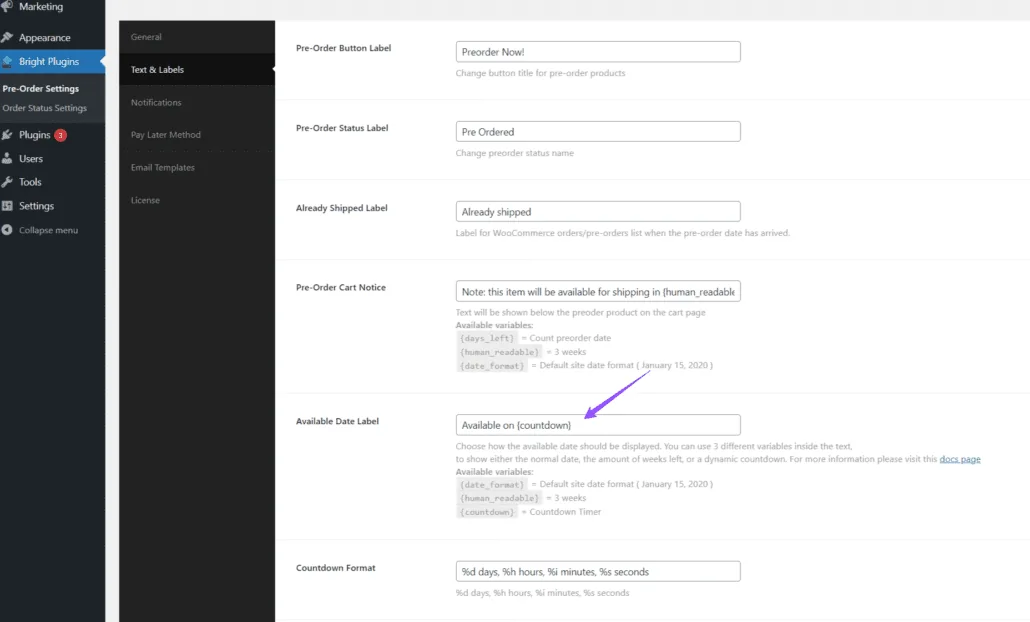
Os administradores da loja devem navegar até o painel administrativo do WordPress e seguir este caminho: BrightPlugins > Pre-Order Settings > Text & Labels.
Na opção Available Date Label, selecione a variável {countdown}. Esta é a opção que destacaremos neste artigo. Existem duas opções adicionais, mas não as abordaremos desta vez
2. Como posso configurar a posição do cronômetro de contagem regressiva?
Depois de selecionar {countdown} em Available Date Label, você pode escolher onde o cronômetro de contagem regressiva será exibido na página do produto usando a opção Available Date Position.
Para definir essa posição, acesse BrightPlugins > Pre-Order Settings > General.

3. Como posso configurar o produto?
Certifique-se de que seu produto esteja configurado corretamente como simples ou variável, conforme sua necessidade. Se precisar de ajuda para configurar produtos simples ou variáveis, consulte os links a seguir:
- Como configurar um produto simples no WooCommerce
- Como configurar um produto variável no WooCommerce
4. Como posso visualizar o cronômetro de contagem regressiva?
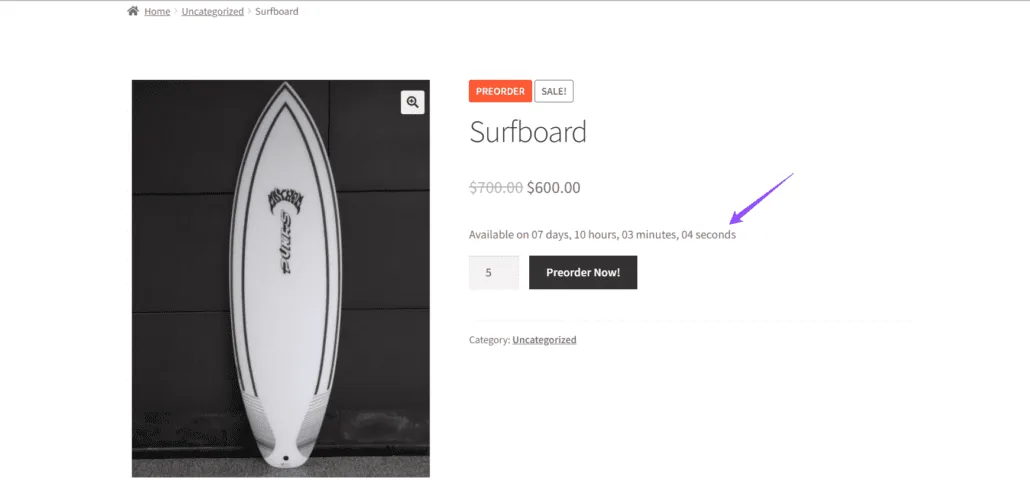
Depois de configurar o produto e selecionar {countdown}, o cronômetro de contagem regressiva será exibido na página do produto, indicando o tempo restante até que o produto fique disponível ou a oferta termine, na posição escolhida.
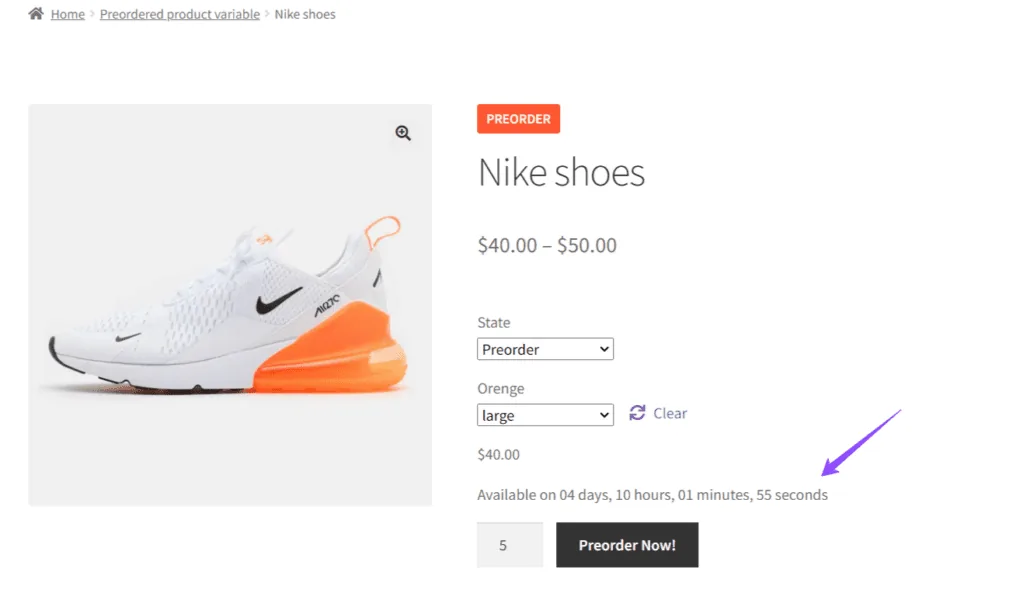
Exemplo para produto variável
Para um produto variável, após selecionar {countdown}, o cronômetro de contagem regressiva mostrará da mesma forma o tempo restante na página do produto.
Atualizado em 22 de abril de 2026 · Precisa de ajuda? Abra um ticket de suporte