
Exibir a data disponível
Posição de data disponível
- Descrição: Escolha a posição em que o texto da data disponível será exibido na página de produto único.
- Exemplo: Abaixo está um exemplo de como o texto da data disponível pode aparecer quando a opção "Página Única do Produto" está marcada.
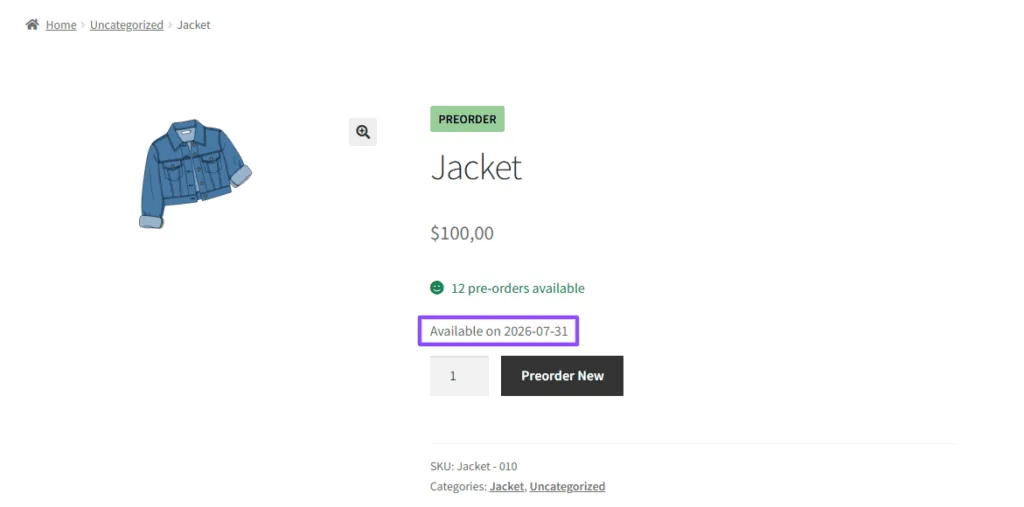
Nota: Lembre-se de navegar até Brightplugins > Configurações de pré-encomenda > guia Geral em seu painel.
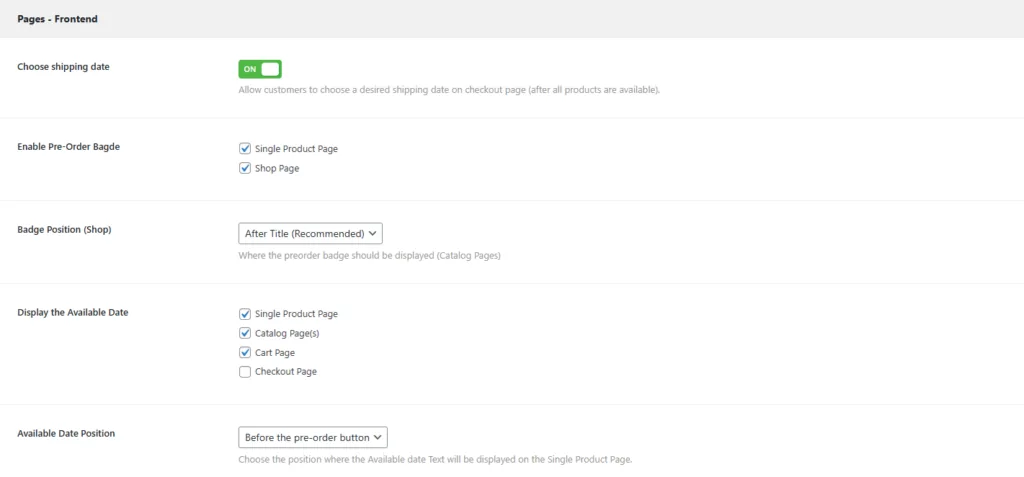
Ativar emblema de pré-encomenda
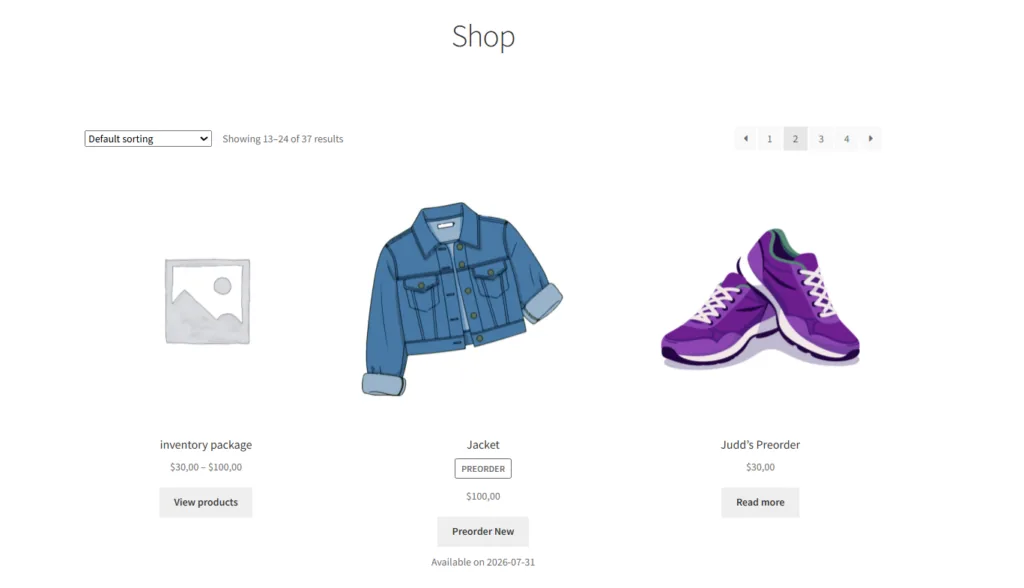
- Descrição: Ative o crachá de pré-venda para aparecer na página da loja. Esse emblema usa o mesmo estilo temático do selo "Promoção" no WooCommerce.
- Exemplo: Abaixo está um exemplo do selo de pré-venda na página da loja.
Atualizado em 14 de julho de 2026 · Precisa de ajuda? Abra um ticket de suporte