
O que são modos de pré-venda? #
Os modos de pré-venda controlam como sua loja lida com os pedidos quando um ou mais produtos são definidos como Pré-venda .
Isso importa porque os produtos de pré-venda possuem um Disponível a partir de , e sua loja precisa de uma regra consistente sobre como os pedidos são criados e quando eles são enviados.
Onde encontrar essa configuração #
Ir para: Configurações → WooCommerce → Pré-Vendas → Geral .
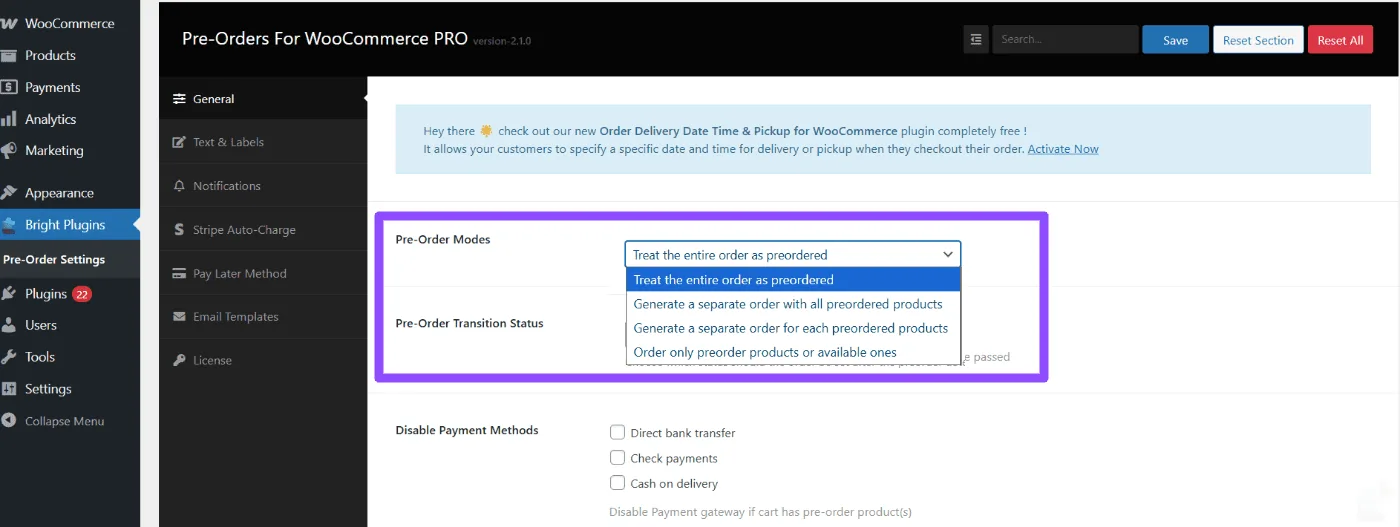
Procure pela opção chamada: Modo de pré-venda .
Como escolher o modo certo #
Escolha o modo que combina com a forma como você quer gerenciar:
- Pedidos que contêm apenas produtos de pré-venda
- Pedidos que contêm apenas produtos em estoque
- Cartuchos mistos (pré-venda + produtos em estoque)
Se não tiver certeza, comece pelo modo padrão e faça um pedido de teste rápido em um local de preparação.
Modos de pré-venda disponíveis #
1 — Trate todo o pedido como uma pré-venda #
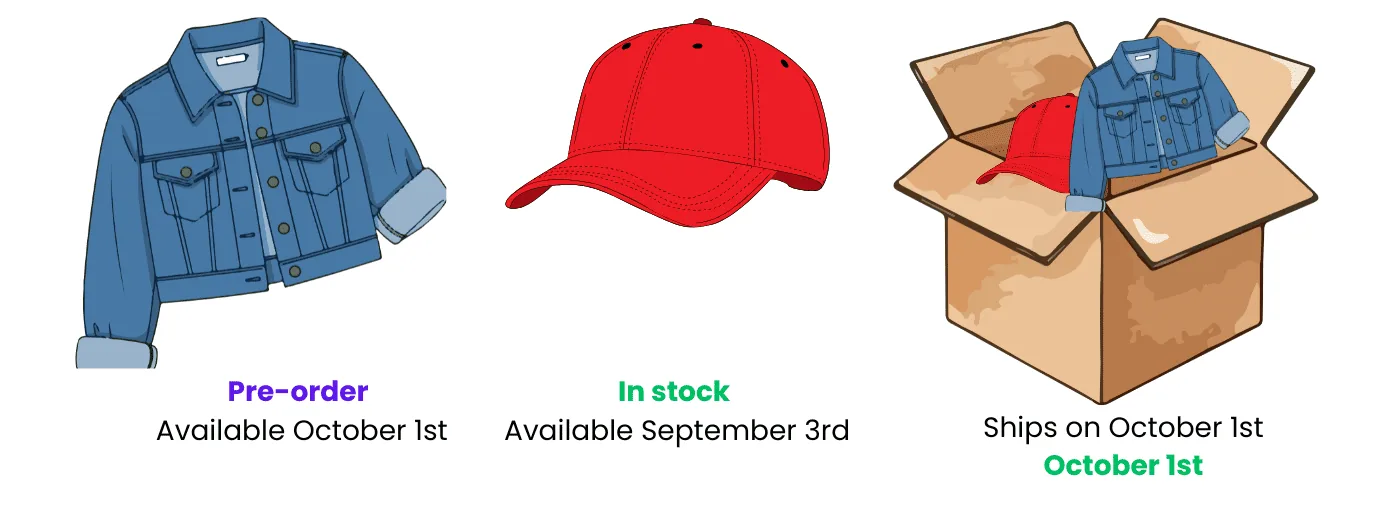
Se você escolher esse modo, os clientes colocam uma ordem e Tudo é enviado junto em uma única data .
O transporte é baseado no Data de Disponibilidade Última na ordem. Isso significa que os itens em estoque esperam e são enviados junto com o item de pré-venda.
Por exemplo, se o carrinho incluir:
- Topo dentro do estoque (Disponível 3 de setembro )
- Jaqueta para pré-venda (Disponível 1º de outubro )
Então o pedido será enviado 1º de outubro , porque essa é a data mais antiga em que Todos os itens na ordem estão disponíveis.
Nota: Se o pedido incluir múltiplos itens de pré-venda, a data de envio é baseada no últimas Data de disponibilidade entre eles.
2 — Gerar dois pedidos separados, um para pré-vendas e outro para produtos em estoque #
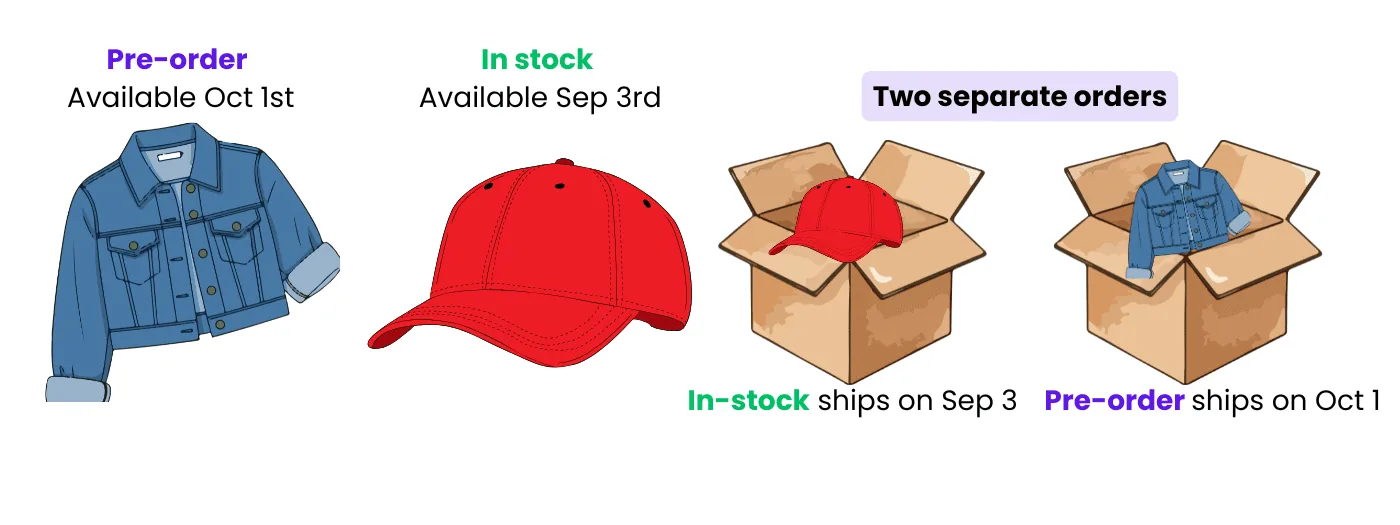
Se você escolher esse modo, o cliente ganha duas ordens diferentes :
- uma ordem para Disponível em estoque Itens
- uma ordem para Pré-venda Itens
Por exemplo, se o carrinho incluir:
- Topo dentro do estoque (Disponível 3 de setembro )
- Jaqueta para pré-venda (Disponível 1º de outubro )
Em seguida, duas ordens são criadas:
- um Ordem em estoque que é enviado 3 de setembro
- um Ordem de pré-venda que é enviado 1º de outubro
3 — Gerar pedidos separados para cada produto de pré-venda #
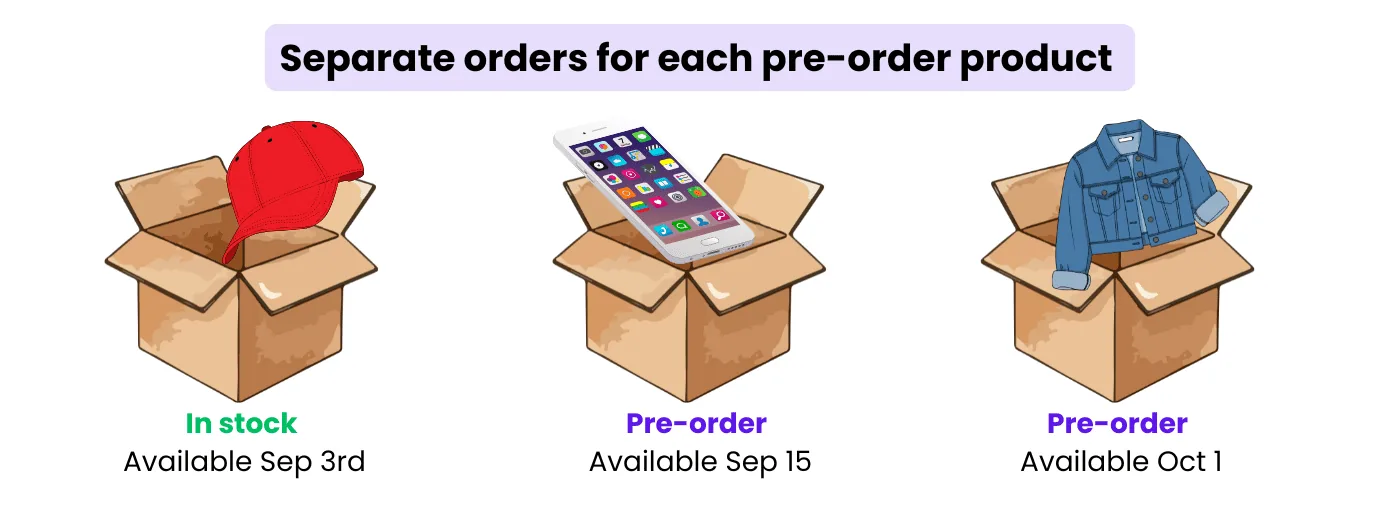
Se você escolher esse modo, o cliente recebe:
- uma ordem para todos Disponível em estoque itens, e
- um pedido separado para cada produto de pré-venda , enviado na data específica de pré-venda daquele produto
Por exemplo, se o carrinho incluir:
- Topo dentro do estoque (Disponível 3 de setembro )
- Telefone de pré-venda (Disponível 15 de setembro )
- Jaqueta para pré-venda (Disponível 1º de outubro )
Então a loja cria:
- Um Ordem em estoque (cap) enviado 3 de setembro , mais
- Um Ordem de pré-venda Enviado 15 de setembro (telefone), e
- Um Ordem de pré-venda Enviado 1º de outubro (jaqueta)
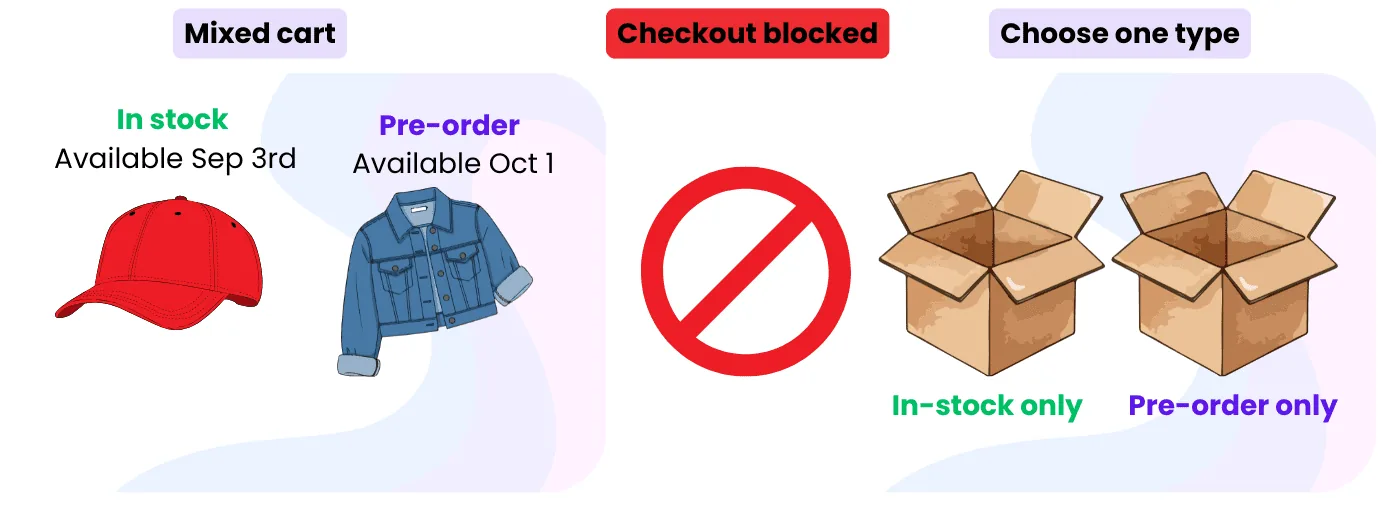
4 — Peça apenas produtos pré-venda ou um disponível #
Versão gratuita: Este é o único modo de pré-venda disponível na versão gratuita.
Use esse modo se quiser permitir que os clientes comprem Apenas produtos de pré-venda ou Apenas produtos em estoque .
Se um cliente tentar misturar um produto de pré-venda com um produto em estoque no mesmo carrinho, O checkout está bloqueado e eles devem escolher um tipo.
Notas sobre disponibilidade (Grátis vs Pro) #
Algumas opções podem aparecer de forma diferente dependendo do seu plano.
Se a tela de configurações mostrar algo marcado como "Pro" (ou similar), essa opção requer a versão Pro.
Atualizado em 22 de abril de 2026 · Precisa de ajuda? Abra um ticket de suporte