
Pour obtenir un support rapide et de qualité, il est important que vous fournissiez autant d’informations détaillées que possible sur votre environnement et votre problème. Si vous créez un ticket d’assistance sans ces informations, il est probable que l’on vous le demandera de toute façon, ce qui retardera toute résolution.
Une demande d’assistance doit inclure
- Nom et version du plugin
- Informations sur l’environnement WordPress (version WP, version PHP, thème, autres plugins – voir Fournir des informations ci-dessous )
- Le comportement réel, y compris les captures d’écran ou les enregistrements d’écran du problème avec les erreurs affichées, et toutes les erreurs critiques/fatales envoyées par e-mail à l’administrateur du site
- Une description du comportement attendu
- Toute erreur dans les journaux du serveur/débogage demandée (voir fourniture de journaux de serveur )
- Toute erreur de console de navigateur (voir inspection de la console du navigateur )
Fournir des informations sur l’environnement WordPress#
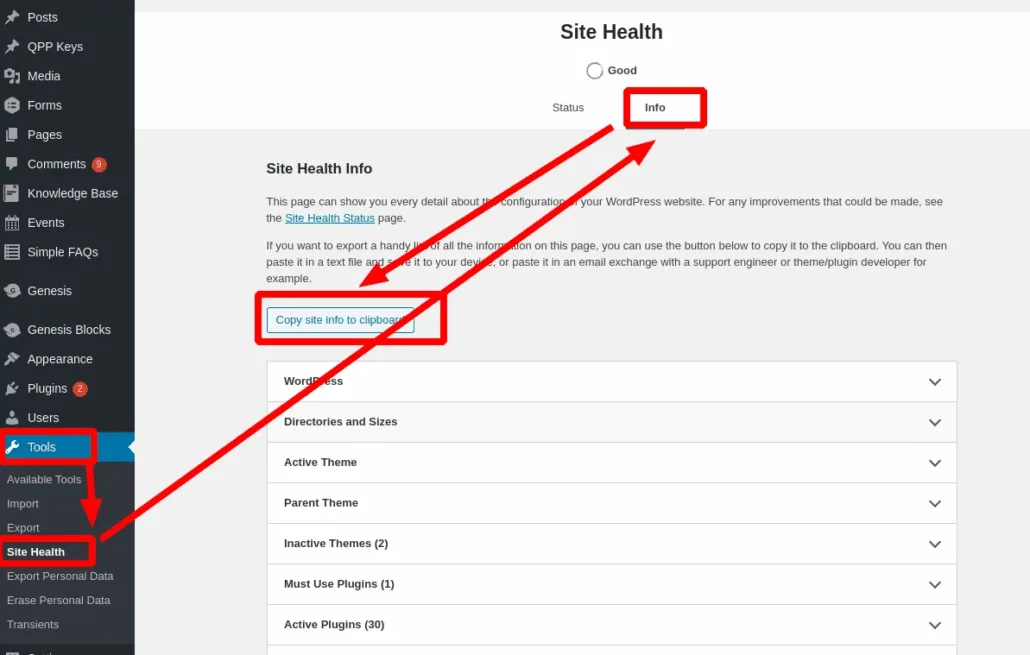
Allez dans Tableau de bord -> Outils, sélectionnez Santé du site, sélectionnez Infos, cliquez sur Copier les informations du site dans le presse-papiers - collez-le dans votre ticket d’assistance
Fournir des journaux de serveur#
Normalement, votre site Web enverra un e-mail à l’administrateur avec des erreurs critiques détaillées, veuillez les fournir. Si vous avez reçu une erreur critique mais pas d’e-mail, vous devrez peut-être vous plonger dans les journaux.
Les erreurs PHP sont enregistrées dans les journaux d’erreurs de votre serveur. Ceux-ci sont normalement accessibles depuis le panneau de contrôle de vos hôtes, si vous n’êtes pas sûr, vous pouvez demander à votre support d’hébergement.
De plus, vous pouvez transformer votre site WordPress en mode débogage, ce qui créera un journal et également pour certains plugins enregistrer des informations supplémentaires. Il peut vous être demandé d’activer le débogage de manière spécifique.
Notez l’heure des erreurs et examinez le journal à proximité de l’heure appropriée. Veuillez noter que les AVIS et les AVERTISSEMENTS ne sont pas des ERREURS, nous ne nous intéressons qu’aux ERREURS FATALES.
Un avertissement ressemble à
[08-Mar-2021 17:47:37 UTC] Avertissement PHP : include_once() : Échec de l’ouverture de '/var/www/html/wp-content/plugins/quick-PayPal-payments/vendor/ayecode/wp-super-duper/wp-super-duper.php' pour l’inclusion
Un avis ressemble à
[08-Mar-2021 16:55:19 UTC] PHP Notice : Undefined index : custom in /var/www/html/wp-content/plugins/quick-PayPal-payments/legacy/quick-PayPal-payments.php en ligne 1983 De même, toute utilité pour déboguer un problème critique n’a pas d’impact sur la fonctionnalité d’un site
Mais une erreur critique ressemble à
[08-Mar-2021 17:47:37 UTC] Erreur fatale PHP : Classe 'WP_Super_Duper' introuvable dans /var/www/html/wp-content/plugins/quick-PayPal-payments/ui/user/class-form.php à la ligne 38 et il est très utile d’avoir la trace de pile suivante qui ressemble à
[08-Mar-2021 17:47:37 UTC] Trace de la pile PHP :
[08-Mar-2021 17:47:37 UTC] PHP 1. {main}() /var/www/html/wp-admin/admin-ajax.php :0
[08-Mar-2021 17:47:37 UTC] PHP 2. require_once() /var/www/html/wp-admin/admin-ajax.php :22
[08-Mar-2021 17:47:37 UTC] PHP 3. require_once() /var/www/html/wp-load.php :37
[08-Mar-2021 17:47:37 UTC] PHP 4. require_once() /var/www/html/wp-config.php :84
[08-Mar-2021 17:47:37 UTC] PHP 5. do_action() /var/www/html/wp-settings.php :560
[08-Mar-2021 17:47:37 UTC] PHP 6. WP_Hook->do_action() /var/www/html/wp-includes/plugin.php :484
Pour activer le mode débogage, consultez ceci Tutoria WordPress l
Tl; Dnr? Pour un site de production, définissez-le dans wp-config.php
définir( 'WP_DEBUG',vrai ) ;
définir( 'WP_DEBUG_LOG', vrai ) ;
définir( 'WP_DEBUG_DISPLAY', faux ) ;
Et le journal sera wp-content/debug.log
Définissez WP_DEBUG sur false et supprimez le fichier journal lorsque vous avez terminé
Erreurs de la console du navigateur#
L’inspection de la console du navigateur à la recherche d’erreurs varie selon le navigateur.
Voir ceci Article d’assistance WordPress sur le diagnostic des erreurs JavaScript .
La plupart des utilisateurs semblent utiliser Chrome, ce qui suit provient donc de Chrome.
Faites un clic droit sur la page et sélectionnez 'inspecter' ( ou Ctl+Shift+I ) pour ouvrir DevTools - allez dans l’onglet Console, vous devrez peut-être actualiser votre page pour trouver des erreurs - les erreurs ressemblent à

Mis à jour le 17 avril 2026 · Besoin d’aide ? Ouvrez un ticket d’assistance