
Avec Quick Event Manager, vous pouvez définir plusieurs types de billets différents à différents prix, par exemple Adulte et Enfant, Standard et VIP
Vous pouvez voir un exemple ici (cliquez n’importe où sur l’image ci-dessous pour voir l’exemple en direct)
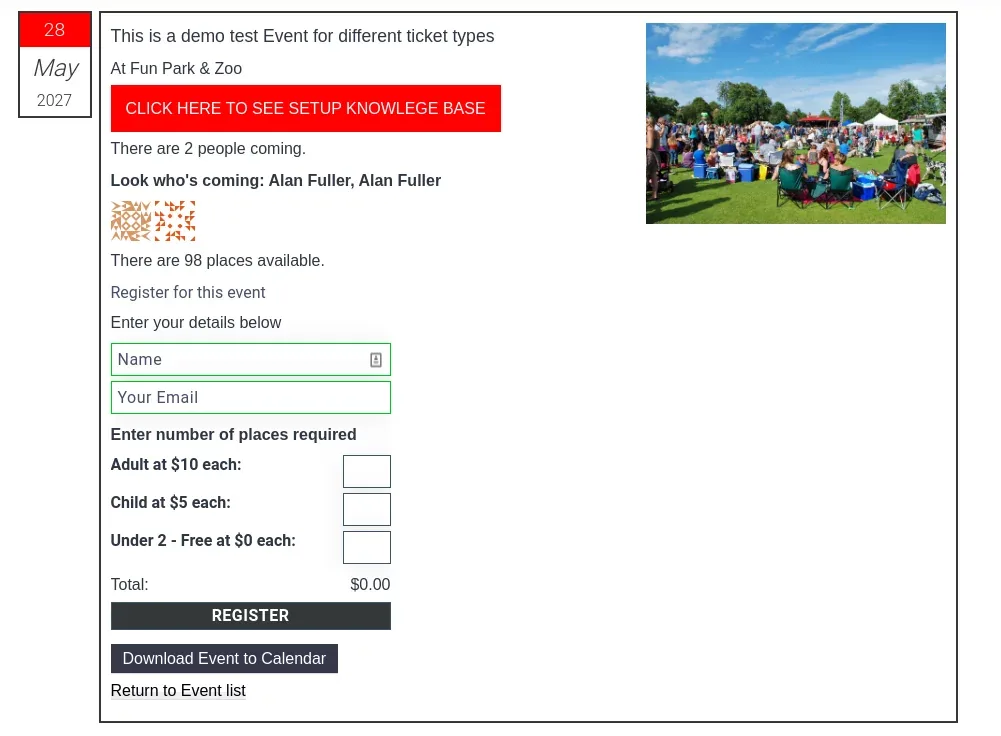
Cet exemple d’événement est configuré comme suit
Tout d’abord, allez dans Tableau de bord>Événements et cliquez sur Ajouter
Ce qui précède est une image – cliquez dessus pour accéder à l’événement en direct
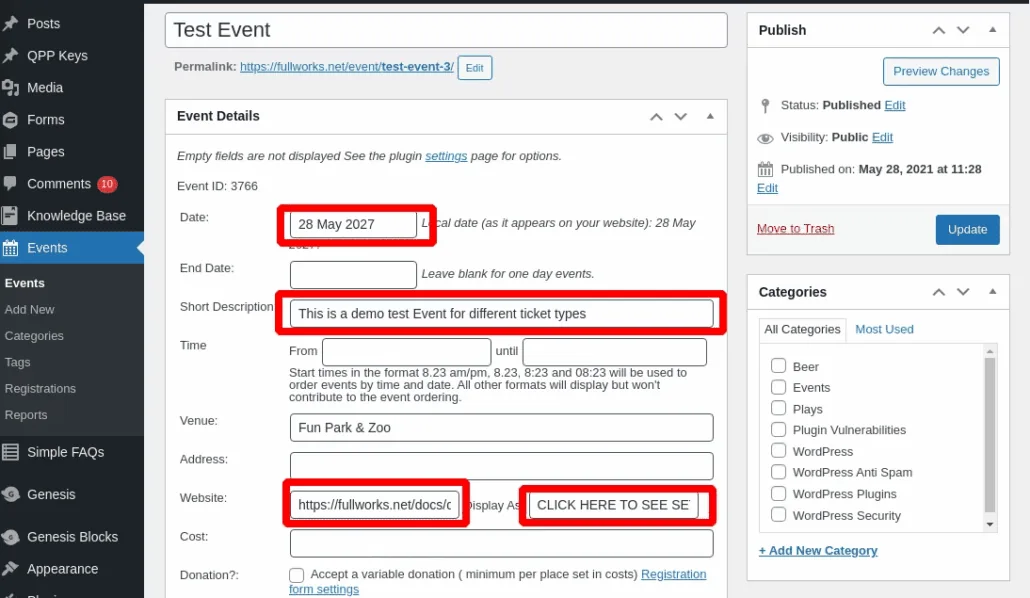
Commencez par ajouter une date, et vous pouvez éventuellement avoir une date de fin pour les événements de plusieurs jours.
La courte description est facultative, tout comme le lieu.
Si vous ajoutez une adresse et que vous avez activé les cartes, la carte apparaîtra.
Le site Web et l’URL du site Web sont facultatifs, mais dans ce cas, je l’utilise pour lier l’événement à ce document.
Vous n’avez pas besoin d’entrer quoi que ce soit dans le coût, car vous aurez des coûts plus tard dans plusieurs types de billets, mais vous pouvez ajouter des coûts descriptifs, par exemple des billets à partir de xx £
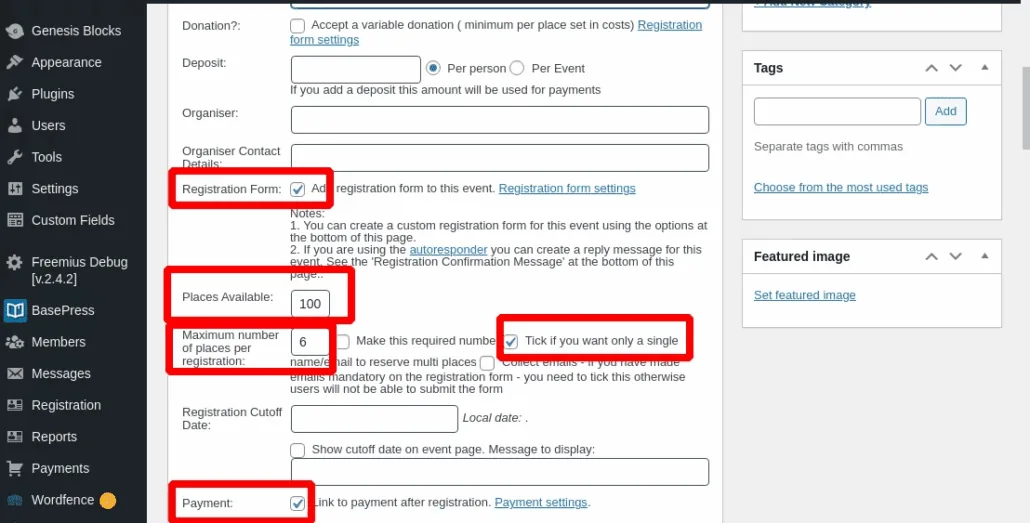
Vous devez cocher le formulaire d’inscription, car c’est là que le type de billet multiple sera affiché.
Les places disponibles sont facultatives, par exemple 100, ce qui définit votre lieu maximum. Cela s’est avéré très utile pour les restrictions COVID.
Le nombre maximum de places par inscription s’est également avéré très utile pendant la COVID, où la taille des groupes est limitée.
Si vous cochez « nom unique/e-mail », cela permet à une personne de réserver plusieurs billets sans énumérer tous les noms, si vous voulez des noms, choisissez une option différente.
Vous pouvez cocher 'paiement' si vous acceptez le paiement via PayPal (ou Stripe si pro), si vous n’acceptez pas le paiement en ligne. par exemple à la porte, puis décochez.
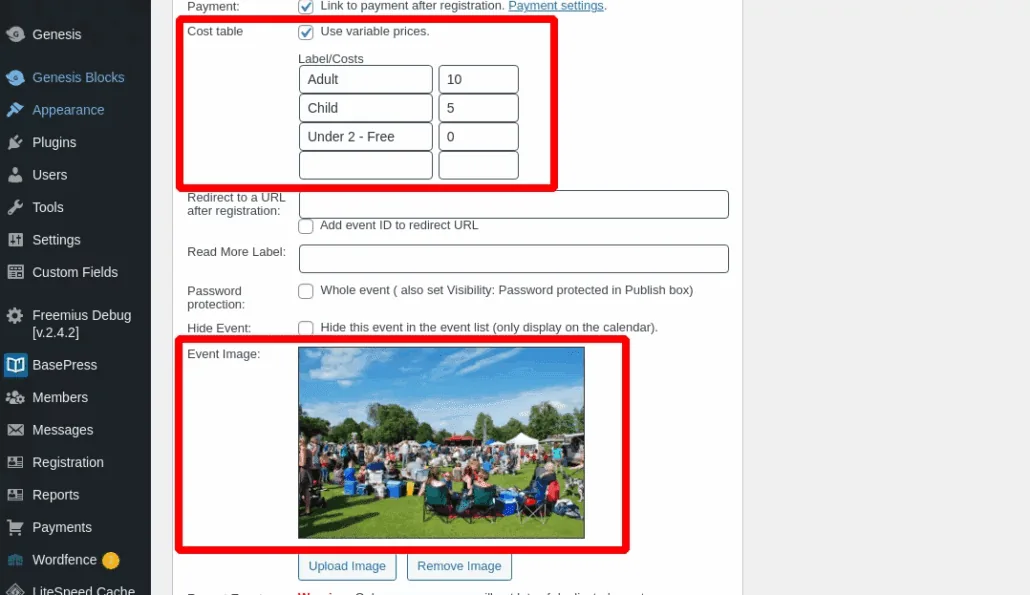
Cochez maintenant la partie « Billets multiples ». Cochez « Tableau des coûts – Utiliser des prix variables ». Cela vous permet ensuite d’ajouter jusqu’à 4 types de billets pour cet événement.
Bien sûr, vous pouvez ajouter l’image de votre événement et tout autre détail de l’événement si nécessaire.
Mis à jour le 20 avril 2026 · Besoin d’aide ? Ouvrez un ticket d’assistance