
Um schnelle und qualitativ hochwertige Unterstützung zu erhalten, ist es wichtig, dass Sie so viele detaillierte Informationen wie möglich über Ihre Umgebung und Ihr Problem angeben. Wenn Sie ohne diese Informationen ein Support-Ticket erstellen, werden Sie wahrscheinlich sowieso danach gefragt, was jede Lösung verzögert.
Eine Supportanfrage sollte Folgendes enthalten
- Plugin-Name und Version
- WordPress-Umgebungsinformationen (WP-Version, PHP-Version, Theme, andere Plugins – siehe nachfolgende Informationen bereitstellen )
- Das tatsächliche Verhalten, einschließlich Screenshots oder Bildschirmaufnahmen des Problems mit angezeigten Fehlern und allen kritischen/fatalen Fehlern, die an den Website-Administrator gesendet wurden
- Eine Beschreibung des erwarteten Verhaltens
- Fehler in Server- / Debug-Protokollen wie angefordert (siehe Bereitstellung von Serverprotokollen )
- Fehler in der Browserkonsole (siehe Browserkonsole inspizieren )
WordPress-Umgebungsinformationen bereitstellen#
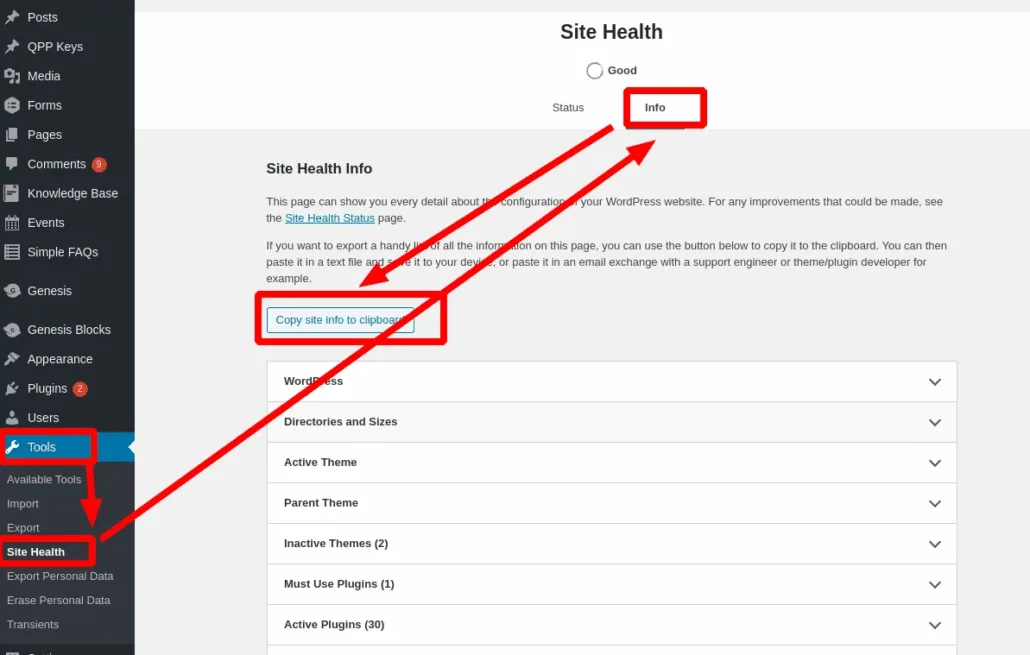
Gehen Sie zu Dashboard -> Werkzeuge, wählen Sie Website-Zustand, wählen Sie Info, klicken Sie auf Website-Informationen in die Zwischenablage kopieren – fügen Sie dies in Ihr Support-Ticket ein
Bereitstellung von Serverprotokollen#
Normalerweise wird Ihre Website den Administrator mit detaillierten kritischen Fehlern per E-Mail benachrichtigen. Bitte geben Sie diese an. Wenn Sie einen kritischen Fehler erhalten haben, aber keine E-Mail, müssen Sie möglicherweise die Protokolle untersuchen.
PHP-Fehler werden in den Fehlerprotokollen Ihres Servers aufgezeichnet. Diese sind normalerweise über das Control Panel Ihres Hostinganbieters zugänglich. Wenn Sie unsicher sind, können Sie den Support Ihres Hostinganbieters fragen.
Zusätzlich können Sie Ihre WordPress-Website in den Debug-Modus versetzen. Dies erstellt ein Protokoll und protokolliert auch für einige Plugins zusätzliche Informationen. Möglicherweise werden Sie gebeten, das Debugging speziell zu aktivieren.
Notieren Sie die Zeit der Fehler und untersuchen Sie das Protokoll nahe der entsprechenden Zeit. Bitte beachten Sie, dass HINWEISE und WARNUNGEN keine FEHLER sind, wir sind nur an FATALEN FEHLERN interessiert.
Eine Warnung sieht so aus
[08-Mär-2021 17:47:37 UTC] PHP Warnung: include_once(): Konnte '/var/www/html/wp-content/plugins/quick-paypal-payments/vendor/ayecode/wp-super-duper/wp-super-duper.php' nicht zum Einbinden öffnen
Eine Benachrichtigung sieht aus wie
[08-Mar-2021 16:55:19 UTC] PHP Notice: Undefined index: custom in /var/www/html/wp-content/plugins/quick-paypal-payments/legacy/quick-paypal-payments.php on line 1983 Keine von beiden ist bei der Behebung eines kritischen Problems hilfreich und sie beeinträchtigen die Funktionalität einer Website nicht
Aber ein kritischer Fehler sieht aus wie
[08-Mär-2021 17:47:37 UTC] PHP Fatal error: Class 'WP_Super_Duper' not found in /var/www/html/wp-content/plugins/quick-paypal-payments/ui/user/class-form.php on line 38 und es ist sehr nützlich, den folgenden Stack Trace zu haben, der so aussieht
[08-März-2021 17:47:37 UTC] PHP Stack trace:
[08-März-2021 17:47:37 UTC] PHP   1. {main}() /var/www/html/wp-admin/admin-ajax.php:0
[08-März-2021 17:47:37 UTC] PHP   2. require_once() /var/www/html/wp-admin/admin-ajax.php:22
[08-März-2021 17:47:37 UTC] PHP   3. require_once() /var/www/html/wp-load.php:37
[08-März-2021 17:47:37 UTC] PHP   4. require_once() /var/www/html/wp-config.php:84
[08-März-2021 17:47:37 UTC] PHP   5. do_action() /var/www/html/wp-settings.php:560
[08-März-2021 17:47:37 UTC] PHP   6. WP_Hook->do_action() /var/www/html/wp-includes/plugin.php:484
Um den Debug-Modus zu aktivieren – siehe dies WordPress Tutorial l
tl;dnr ? für eine Produktions-Website setzen Sie dies in wp-config.php
define( 'WP_DEBUG',true );
define( 'WP_DEBUG_LOG', true );
define( 'WP_DEBUG_DISPLAY', false );
und das Protokoll wird wp-content/debug.log sein
Setzen Sie WP_DEBUG auf false und löschen Sie die Protokolldatei, wenn Sie fertig sind
Browserkonsolenfehler#
Die Überprüfung der Browserkonsole auf Fehler variiert je nach Browser.
Siehe dies WordPress-Supportartikel zur Diagnose von JavaScript-Fehlern .
Die meisten Benutzer scheinen Chrome zu verwenden, daher stammt das Folgende von Chrome.
Klicken Sie mit der rechten Maustaste auf die Seite und wählen Sie 'Untersuchen' (oder Strg+Umschalt+I), um die Entwicklertools zu öffnen – wechseln Sie zum Tab 'Konsole', möglicherweise müssen Sie Ihre Seite aktualisieren, um Fehler zu finden – Fehler sehen aus wie

Aktualisiert am 17. April 2026 · Brauchen Sie Hilfe? Eröffnen Sie ein Support-Ticket