
Per ottenere un supporto rapido e di qualità, è importante fornire il maggior numero possibile di informazioni dettagliate sull'ambiente e sul problema. Se sollevi un ticket di supporto senza queste informazioni, è probabile che ti venga comunque chiesto di ritardare qualsiasi risoluzione.
Una richiesta di supporto deve includere
- Nome e versione del plugin
- Informazioni sull'ambiente WordPress (versione WP, versione PHP, tema, altri plugin – vedi fornendo informazioni di seguito )
- Il comportamento effettivo, comprese le schermate o le registrazioni dello schermo del problema con eventuali errori visualizzati e qualsiasi errore critico/irreversibile inviato via e-mail all'amministratore del sito
- Una descrizione del comportamento atteso
- Eventuali errori nei log del server/debug come richiesto (vedere Fornitura dei log del server )
- Eventuali errori della console del browser (vedere Controllo della console del browser )
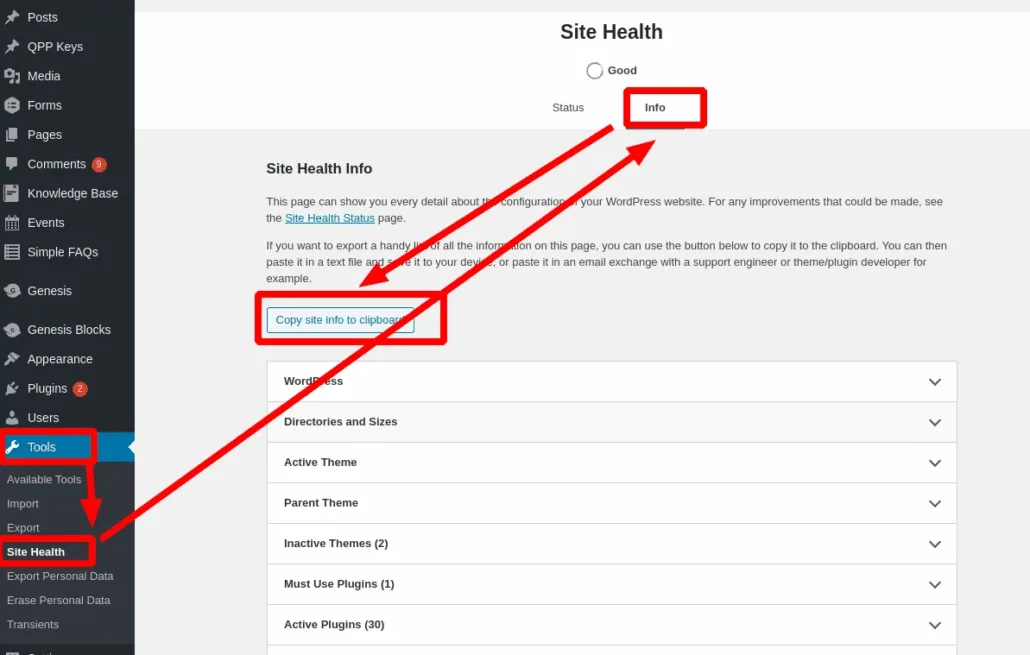
Fornisci Informazioni sull'Ambiente WordPress#
Vai su Dashboard - Strumenti >, seleziona Stato del sito, seleziona Informazioni, fai clic su Copia le informazioni del sito negli Appunti e incollalo nel tuo ticket di supporto
Fornitura dei log del server#
Normalmente il tuo sito web invierà un'e-mail all'amministratore con errori critici dettagliati, ti preghiamo di fornirli. Se hai ricevuto un errore critico ma non hai ricevuto un'e-mail, potrebbe essere necessario approfondire i registri.
Gli errori PHP vengono registrati nei registri degli errori del server. Questi sono normalmente accessibili dal pannello di controllo dei tuoi host, se non sei sicuro puoi chiedere al tuo supporto di hosting.
Inoltre, puoi trasformare il tuo sito WordPress in modalità debug, questo creerà un registro e anche per alcuni plugin registrerà informazioni aggiuntive. È possibile che venga richiesto di attivare il debug in modo specifico.
Prendere nota dell'ora degli errori ed esaminare il registro vicino all'ora appropriata. Si prega di notare che gli AVVISI e le AVVERTENZE non sono ERRORI, siamo interessati solo agli ERRORI FATALI.
Un avviso è simile a
[08-Mar-2021 17:47:37 UTC] Avviso PHP: include_once(): Impossibile aprire '/var/www/html/wp-content/plugins/quick-PayPal-payments/vendor/ayecode/wp-super-duper/wp-super-duper.php' per l'inclusione
Un avviso ha l'aspetto seguente
[08-Mar-2021 16:55:19 UTC] Avviso PHP: Indice non definito: personalizzato in /var/www/html/wp-content/plugins/quick-PayPal-payments/legacy/quick-PayPal-payments.php on line 1983 Né l'eventuale utilità nel debug è un problema critico e non influiscono sulla funzionalità di un sito
Ma un errore critico è simile a
[08-Mar-2021 17:47:37 UTC] Errore fatale PHP: Classe 'WP_Super_Duper' non trovata in /var/www/html/wp-content/plugins/quick-PayPal-payments/ui/user/class-form.php on line 38 ed è molto utile avere il seguente Stack Trace che assomiglia a
[08-Mar-2021 17:47:37 UTC] Traccia dello stack PHP:
[08-Mar-2021 17:47:37 UTC] PHP 1. {main}() /var/www/html/wp-admin/admin-ajax.php:0
[08-Mar-2021 17:47:37 UTC] PHP 2. require_once() /var/www/html/wp-admin/admin-ajax.php:22
[08-Mar-2021 17:47:37 UTC] PHP 3. require_once() /var/www/html/wp-load.php:37
[08-Mar-2021 17:47:37 UTC] PHP 4. require_once() /var/www/html/wp-config.php:84
[08-Mar-2021 17:47:37 UTC] PHP 5. do_action() /var/www/html/wp-settings.php:560
[08-Mar-2021 17:47:37 UTC] PHP 6. WP_Hook->do_action() /var/www/html/wp-includes/plugin.php:484
Per attivare la modalità di debug, vedere questo WordPress tutoria l
Tl; Dnr? per un sito di produzione impostare questo in wp-config.php
definire( 'WP_DEBUG',vero );
definire( 'WP_DEBUG_LOG', vero );
definire( 'WP_DEBUG_DISPLAY', falso );
e il log sarà wp-content/debug.log
Impostare WP_DEBUG su false ed eliminare il file di registro al termine
Errori della console del browser#
L'ispezione della console del browser per verificare la presenza di errori varia in base al browser.
Vedi questo Articolo di supporto di WordPress sulla diagnosi degli errori JavaScript .
La maggior parte degli utenti sembra utilizzare Chrome, quindi quanto segue proviene da Chrome.
Fare clic con il pulsante destro del mouse sulla pagina e selezionare 'ispezionare' (o Ctl+Maiusc+I) per aprire DevTools - vai alla scheda Console, potrebbe essere necessario aggiornare la pagina per trovare errori - gli errori sono simili a

Aggiornato il 17 aprile 2026 · Serve aiuto? Apri un ticket di assistenza