Vos choix de confidentialité

Nous utilisons des cookies pour voir comment le site est utilisé et, avec Google et Meta, pour mesurer nos publicités. Rien n'est enregistré avant votre choix. Vous pouvez modifier votre choix à tout moment sous Paramètres des cookies.

Politique de confidentialité

Nous utilisons des cookies pour voir comment le site est utilisé et, avec Google et Meta, pour mesurer nos publicités. Vous pouvez modifier votre choix à tout moment sous Vos choix de confidentialité.

Vos choix de confidentialité

Choisissez les cookies que nous pouvons utiliser. Votre choix s'applique à chaque page et vaut 12 mois.

Votre signal de refus a été respecté. La publicité reste désactivée tant que votre navigateur l'envoie.

NécessairesPermet au site de fonctionner : votre choix de confidentialité ici, la langue que vous lisez, la recherche dans la documentation et la protection du site par Cloudflare.
Toujours actif
Google Analytics et Cloudflare Web Analytics, ainsi que le relevé propre à WooCommerce de la page sur laquelle votre visite a commencé : quelles pages sont lues, comment le site est utilisé et lesquelles mènent à une commande.
Google Ads et le pixel Meta : mesurer et améliorer nos publicités, y compris sur d'autres sites.
ThriveDesk, qui assure le chat en direct sur notre page d'assistance. Il est géré par une autre société et enregistre un identifiant dans votre navigateur.
Politique de confidentialité

Passerelle de paiement Stripe

1 min de lecture Mis à jour le 20 avril 2026 Par l’équipe Bright Plugins

Obtenir Event Manager Pro

L’option Stripe est une option premium.

Stripe vous permet d’accepter les paiements par carte de crédit pour vos événements. Les frais de transaction Stripe sont normalement inférieurs à ceux de PayPal.

Vous pouvez choisir d’utiliser Stripe ou PayPal, mais pas les deux.

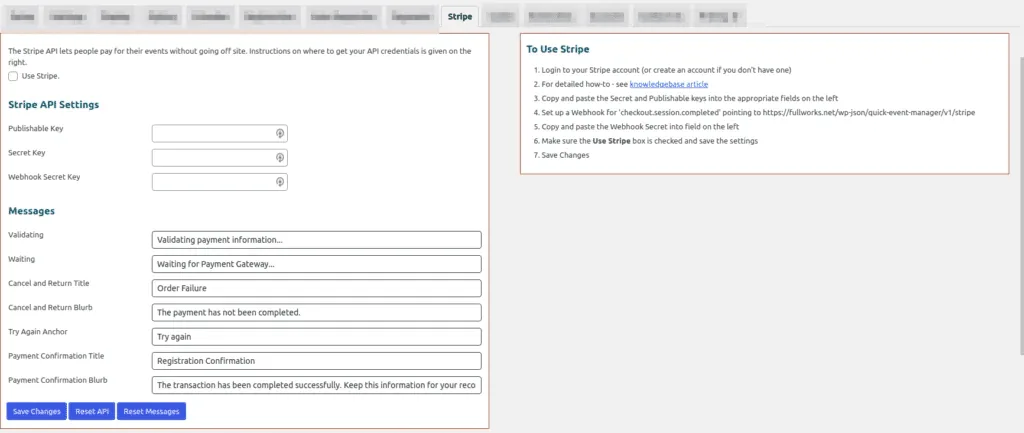
La passerelle Stripe utilise des Webhooks pour obtenir les informations de paiement terminées, les instructions de configuration sont incluses dans le plugin.

La configuration est simple et documentée dans l’onglet Stripe également.

  1. Connectez-vous à votre compte Stripe (ou créez un compte si vous n’en avez pas)
  2. Pour plus de détails sur la procédure d’utilisation, voir Obtenir des clés API Stripe et configurer le webhook
  3. Copiez et collez les clés Secret et Publiable dans les champs appropriés de l’onglet
  4. Configurez un Webhook pour 'checkout.session.completed' pointant vers l’URL décrite sur l’onglet
  5. Copiez et collez le Webhook Secret dans le champ de l’onglet
  6. Assurez-vous que l’icône Utiliser Stripe case est cochée
  7. Enregistrer les modifications
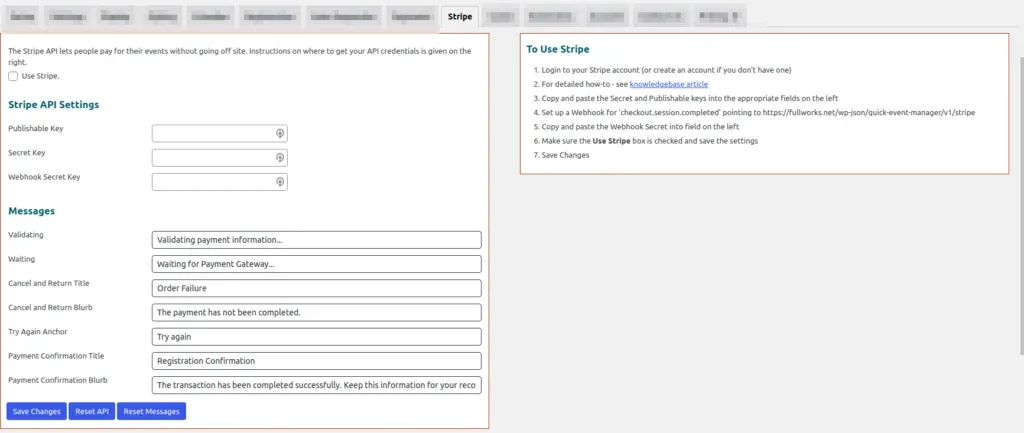
Gestionnaire d’événements rapide: The Stripe tab with Publishable, Secret and Webhook Secret key fields and editable payment messages, beside a seven-step To Use Stripe list
Gestionnaire d’événements rapide: 2021 10 19 19 33

Mis à jour le 20 avril 2026 · Besoin d’aide ? Ouvrez un ticket d’assistance