
Vos choix de confidentialité

Nous utilisons des cookies pour voir comment le site est utilisé et, avec Google et Meta, pour mesurer nos publicités. Rien n'est enregistré avant votre choix. Vous pouvez modifier votre choix à tout moment sous Paramètres des cookies.

Politique de confidentialité

Nous utilisons des cookies pour voir comment le site est utilisé et, avec Google et Meta, pour mesurer nos publicités. Vous pouvez modifier votre choix à tout moment sous Vos choix de confidentialité.

Vos choix de confidentialité

Choisissez les cookies que nous pouvons utiliser. Votre choix s'applique à chaque page et vaut 12 mois.

Votre signal de refus a été respecté. La publicité reste désactivée tant que votre navigateur l'envoie.

NécessairesPermet au site de fonctionner : votre choix de confidentialité ici, la langue que vous lisez, la recherche dans la documentation et la protection du site par Cloudflare.
Toujours actif
Google Analytics et Cloudflare Web Analytics, ainsi que le relevé propre à WooCommerce de la page sur laquelle votre visite a commencé : quelles pages sont lues, comment le site est utilisé et lesquelles mènent à une commande.
Google Ads et le pixel Meta : mesurer et améliorer nos publicités, y compris sur d'autres sites.
ThriveDesk, qui assure le chat en direct sur notre page d'assistance. Il est géré par une autre société et enregistre un identifiant dans votre navigateur.
Politique de confidentialité

Accepter les paiements PayPal

2 min de lecture Mis à jour le 22 avril 2026 Par l’équipe Bright Plugins

Obtenir Event Manager Pro

C’est assez simple si vous souhaitez accepter les paiements PayPal

Tout d’abord, vous devez ajouter votre compte PayPal sur la page des paramètres de paiement et cocher le transfert vers le fournisseur de paiement.
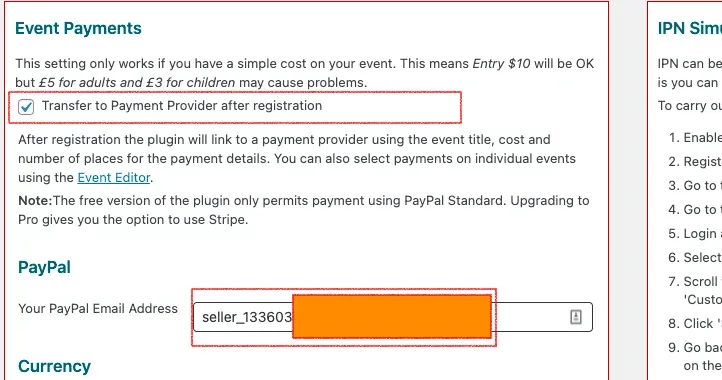
Gestionnaire d’événements rapide: Event Payments settings with Transfer to Payment Provider after registration ticked, and a PayPal email address entered below

Et également lors des événements où vous souhaitez un paiement, assurez-vous que le transfert vers le fournisseur de paiement est coché.
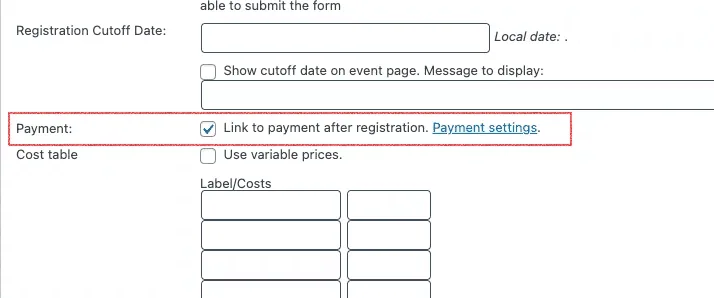
Gestionnaire d’événements rapide: The event editor with Link to payment after registration ticked, beside the Registration Cutoff Date field and an empty cost table

C’est tout. Tout événement payant s’affichera sur un écran de paiement PayPal.

Cependant, notez que toute inscription sera acceptée (et notifications envoyées) même si le paiement PayPal n’est pas effectué. Il est important de comprendre cela.

L’enregistrement apparaîtrait comme « en attente » sur les rapports. Et vous devrez vérifier manuellement votre PayPal et, si vous le souhaitez, changer manuellement « en attente » en « payé ».

Cependant, la plupart des entreprises préféreraient que le statut du paiement soit modifié automatiquement. C’est là que la notification de paiement instantanée (IPN), un paramètre de PayPal, entre en jeu. Cette option n’est disponible que sur les comptes PayPal d’entreprise. Il est gratuit de changer votre compte PayPal en entreprise, bien qu’ils aient besoin d’une preuve, par exemple un certificat de constitution ou une référence fiscale de travailleur indépendant. Je m’attendrais à ce que la plupart des personnes utilisant ce plugin pour accepter des paiements pour des événements soient éligibles à un compte PayPal professionnel.

Il vous suffit de cocher la case Traitement de l’IPN et de configurer votre compte PayPal pour envoyer l’IPN au bon endroit - voir https://developer.paypal.com/docs/api-basics/notifications/ipn/IPNSetup/
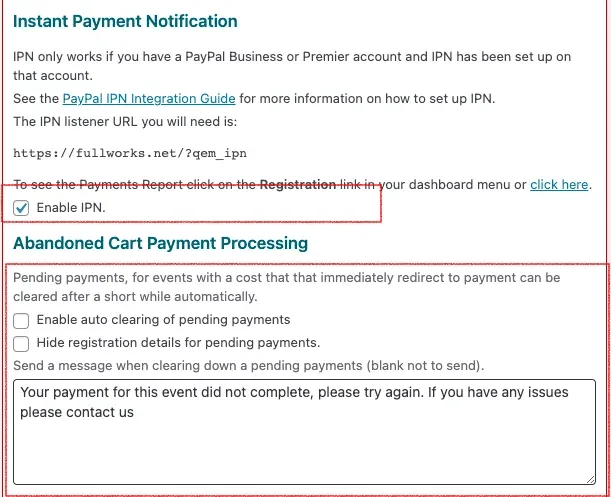
Gestionnaire d’événements rapide: Instant Payment Notification settings with Enable IPN ticked and the listener URL shown, above Abandoned Cart Payment Processing options

Vous pouvez également activer le « Traitement des paiements de panier abandonné » afin que toute inscription dont le paiement n’a pas été effectué dans les deux heures soit automatiquement supprimée totalement plutôt que de rester dans l’état « en attente ».

Enfin, vous voudrez probablement configurer le « répondeur automatique » pour envoyer UNIQUEMENT après la confirmation du paiement.

Gestionnaire d’événements rapide: Auto responder settings with Enable Auto Responder ticked and Send only after confirmed payment selected

Mis à jour le 22 avril 2026 · Besoin d’aide ? Ouvrez un ticket d’assistance