
L’un des aspects les plus difficiles du dépannage de WordPress est de déterminer s’il y a un conflit de thème ou de plugin, avec littéralement des dizaines de milliers de thèmes et de plugins, ce qui signifie qu’il y a environ un demi-milliard de combinaisons, naturellement il est impossible de vérifier sans être méthodique.
Après avoir examiné les journaux et la console et que vous ne voyez pas de raison évidente (voir le Article sur la création d’un ticket d’assistance pour information ), la sagesse conventionnelle est de désactiver tous les plugins sauf celui que vous soupçonnez et de définir le thème sur le thème par défaut de WordPress, s’il fonctionne correctement maintenant vous avez probablement un conflit.
L’étape suivante de ce processus d’élimination consiste à inverser le thème, s’il échoue – vous avez un coupable, si ce n’est pas le cas, alors passons aux plugins.
Si vous avez beaucoup de plugins, vous trouverez peut-être plus rapide de faire ce que je fais normalement, ce que j’appelle le hack binaire. Prenez note de la première moitié du plugin, allumez-les, maintenant vous savez que le problème est dans la première moitié ou la seconde, l’étape suivante, quatre fois la moitié suspecte une répétition jusqu’à ce que le nombre soit gérable. 20 plugins peuvent être réduits en 4 étapes au lieu de peut-être 20 ...
Mais mon site web est en direct, je ne peux pas le faire ?
Dans un monde idéal, vous copierez votre site Web en direct sur une installation locale ou un site de staging et ferez tout cela en arrière-plan.
Cependant, parfois, ce n’est pas pratique ou adapté à vos compétences techniques. Il existe un moyen de le faire en direct
Étape 1
Faites une sauvegarde - faites toujours une sauvegarde - et assurez-vous qu’elle est bonne et sûre
Étape 2
Installez le Plugin de vérification de l’état et de dépannage il s’agit d’un plugin tiers et je ne peux donc pas vous soutenir s’il casse votre site (voir sauvegarde ci-dessus – c’est votre responsabilité)
Étape 3
Le plugin étend Dashboard>Tools>Site Health avec deux nouveaux onglets
'Dépannage'
« Outils »
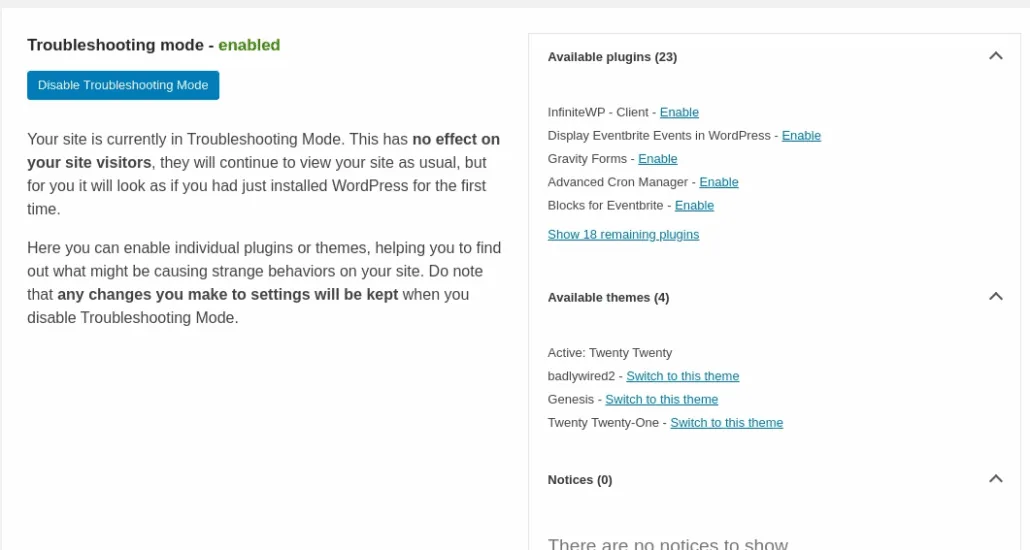
Entrez 'dépannage' et [Activer le dépannage]
À partir de là, vous pouvez contrôler les plugins et les thèmes sans affecter les visiteurs
Mis à jour le 17 avril 2026 · Besoin d’aide ? Ouvrez un ticket d’assistance