
Jednou z nejtěžších částí řešení potíží s WordPressem je zjistit, zda jde o konflikt šablony nebo pluginu. Existují doslova desítky tisíc šablon a pluginů, a tedy asi půl miliardy kombinací, takže bez metodického postupu to prověřit nelze.
Pokud jste prošli protokoly a konzoli a žádnou zjevnou příčinu nevidíte (podrobnosti najdete v článku o založení požadavku na podporu), běžný postup je vypnout všechny pluginy kromě toho podezřelého a přepnout šablonu na výchozí šablonu WordPressu. Pokud teď vše funguje správně, máte nejspíš konflikt.
Dalším krokem tohoto vylučovacího postupu je vrátit původní šablonu. Pokud se chyba objeví – máte viníka; pokud ne, přejděte k pluginům.
Pokud máte hodně pluginů, může být rychlejší postupovat jako já, metodou, které říkám binární půlení. Poznamenejte si první polovinu pluginů a zapněte je; teď víte, zda je problém v první, nebo ve druhé polovině. V dalším kroku podezřelou polovinu rozdělte na čtvrtiny a opakujte, dokud počet není zvládnutelný. U 20 pluginů tak viníka najdete za 4 kroky místo třeba 20 …
Co když je můj web v ostrém provozu?
V ideálním případě zkopírujete svůj web do lokální instalace nebo na testovací kopii a vše provedete v ní, mimo ostrý web.
Někdy to ale není praktické nebo to neodpovídá vašim technickým znalostem. Existuje způsob, jak to udělat přímo na ostrém webu
Krok 1
Udělejte zálohu (zálohu dělejte vždy) – a ujistěte se, že je v pořádku a uložená v bezpečí
Krok 2
Nainstalujte plugin Health Check & Troubleshooting (jde o plugin třetí strany, takže vám nemohu poskytnout podporu, pokud váš web rozbije; viz záloha výše – za to odpovídáte vy)
Krok 3
Plugin rozšíří Nástěnka>Nástroje>Stav webu o dvě nové záložky
„Troubleshooting“ (řešení potíží)
„Tools“ (nástroje)
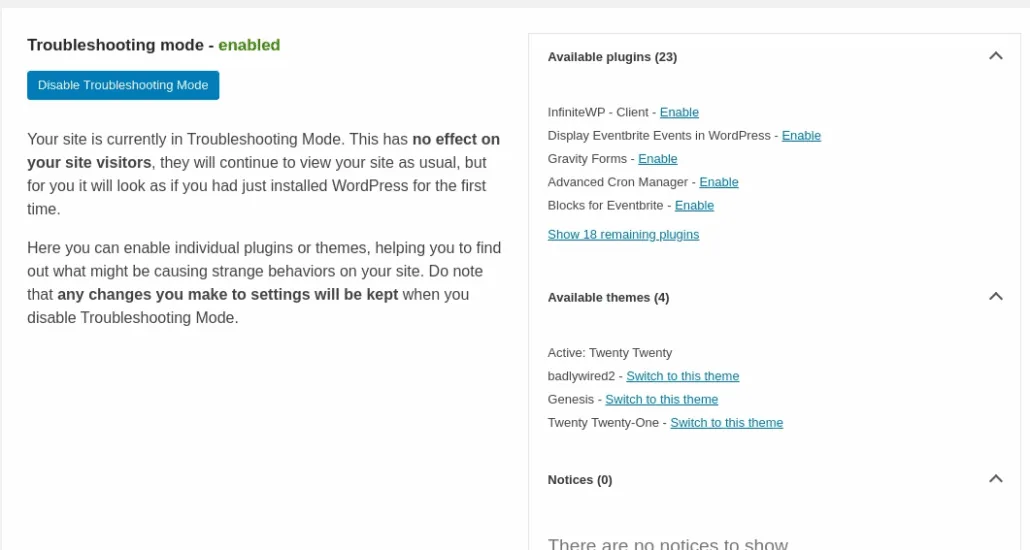
Otevřete „Troubleshooting“ a klikněte na [Enable Troubleshooting]
Od té chvíle můžete pluginy a šablony ovládat, aniž by to ovlivnilo návštěvníky
Aktualizováno 17. dubna 2026 · Potřebujete pomoc? Založte požadavek na podporu