
Een van de moeilijkste aspecten van het oplossen van problemen met WordPress is het bepalen of er een thema- of plug-inconflict is, met letterlijk tienduizenden thema's en plug-ins betekent dat er zo'n half miljard combinaties zijn, dat is natuurlijk onmogelijk te controleren zonder methodisch te zijn.
Na het bekijken van de logboeken en de console en u kunt geen duidelijke reden zien (zie de Artikel over het aanmaken van een supportticket ter informatie), conventionele wijsheid is om alle plug-ins uit te schakelen, behalve degene die u vermoedt, en het thema in te stellen op het WordPress-standaardthema, als het nu correct werkt, heeft u waarschijnlijk een conflict.
De volgende stap in dit eliminatieproces is om het thema terug te schakelen, als het niet lukt - je hebt een boosdoener, zo niet, dan gaat het verder met plug-ins.
Als je veel plug-ins hebt, vind je het misschien sneller om te doen wat ik normaal doe, wat ik de binaire hak noem. Noteer de eerste helft van de plug-in, zet ze aan, nu weet je dat het probleem in de eerste helft of tweede zit, volgende stap, kwarteer de verdachte een halve herhaling totdat het aantal beheersbaar is. 20 plug-ins kunnen in 4 stappen worden beperkt in plaats van misschien 20 ...
Maar mijn website is LIVE, ik kan dit niet?
In een ideale wereld kopieer je je live website naar een lokale installatie of een testsite en doe je dit allemaal op de achtergrond.
Soms is dat echter niet praktisch of geschikt voor je technische vaardigheden. Er is een manier waarop je dit live kunt doen
Stap 1
Maak een back-up - maak altijd een back-up - en zorg ervoor dat deze goed en veilig is
Stap 2
Installeer de Plug-in voor gezondheidscontrole en probleemoplossing dit is een plug-in van derden en dus kan ik u niet ondersteunen als uw site kapot gaat (zie back-up hierboven - dit is uw verantwoordelijkheid)
Stap 3
De plug-in breidt Dashboard>Tools>Site Health uit met twee nieuwe tabbladen
'Problemen oplossen'
'gereedschap'
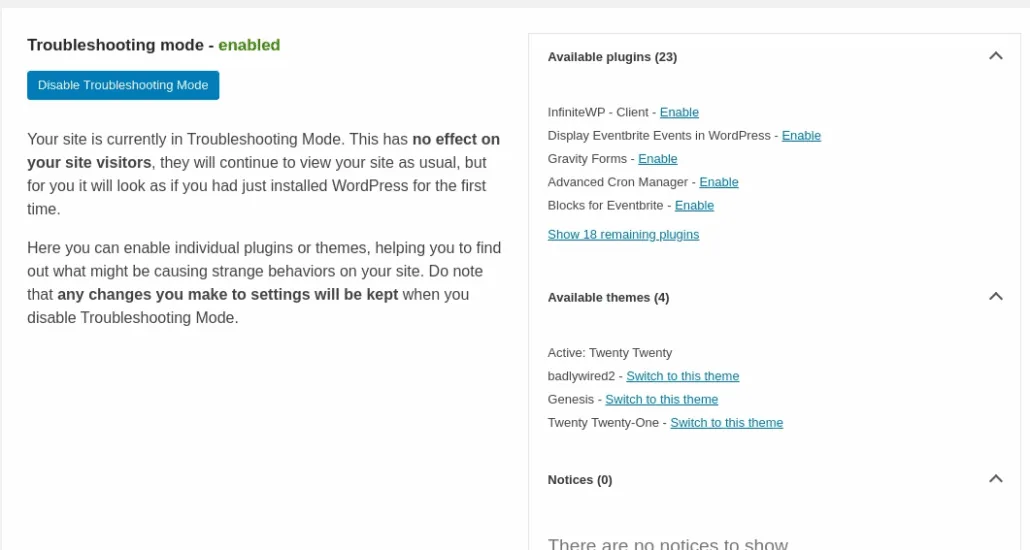
Voer 'probleemoplossing' en [probleemoplossing inschakelen] in
Vanaf dat moment kun je plugins en thema's beheren zonder dat dit gevolgen heeft voor bezoekers
Bijgewerkt op 17 april 2026 · Hulp nodig? Open een supportticket