
Uno de los aspectos más difíciles de la resolución de problemas de WordPress es determinar si hay un conflicto de temas o complementos, con literalmente decenas de miles de temas y complementos significa que hay alrededor de quinientos millones de combinaciones, naturalmente eso es imposible de verificar sin ser metódico.
Después de examinar los registros y la consola y no puede ver una razón obvia (consulte el Artículo sobre cómo generar un ticket de soporte para información ), la sabiduría convencional es apagar todos los complementos excepto el que sospecha y configurar el tema en el tema predeterminado de WordPress, si funciona correctamente ahora es probable que tenga un conflicto.
El siguiente paso en este proceso de eliminación es volver a cambiar el tema, si falla: tiene un culpable, si no, pase a los complementos.
Si tiene muchos complementos, es posible que le resulte más rápido hacer lo que normalmente hago, que llamo el corte binario. Tome nota de la primera mitad del complemento, enciéndalos, ahora que sabe que el problema está en la primera mitad o en el segundo, el siguiente paso, cuartos del sospechoso la mitad de una repetición hasta que el número sea manejable. Se pueden reducir 20 complementos en 4 pasos en lugar de quizás 20 ...
Pero mi sitio web está EN VIVO, ¿no puedo hacer esto?
En un mundo ideal, copiará su sitio web en vivo en una instalación local o en un sitio de prueba y hará todo esto en segundo plano.
Sin embargo, a veces eso no es práctico o adecuado para sus habilidades técnicas. Hay una manera de hacer esto en vivo
Paso 1
Haga una copia de seguridad, siempre haga una copia de seguridad, y asegúrese de que sea buena y segura
Paso 2
Instale el Complemento de comprobación de estado y solución de problemas este es un complemento de terceros y, por lo tanto, no puedo ayudarlo si rompe su sitio (consulte la copia de seguridad anterior, esta es su responsabilidad)
Paso 3
El complemento amplía Dashboard>Tools>Site Health con dos nuevas pestañas
'Solución de problemas'
'Herramientas'
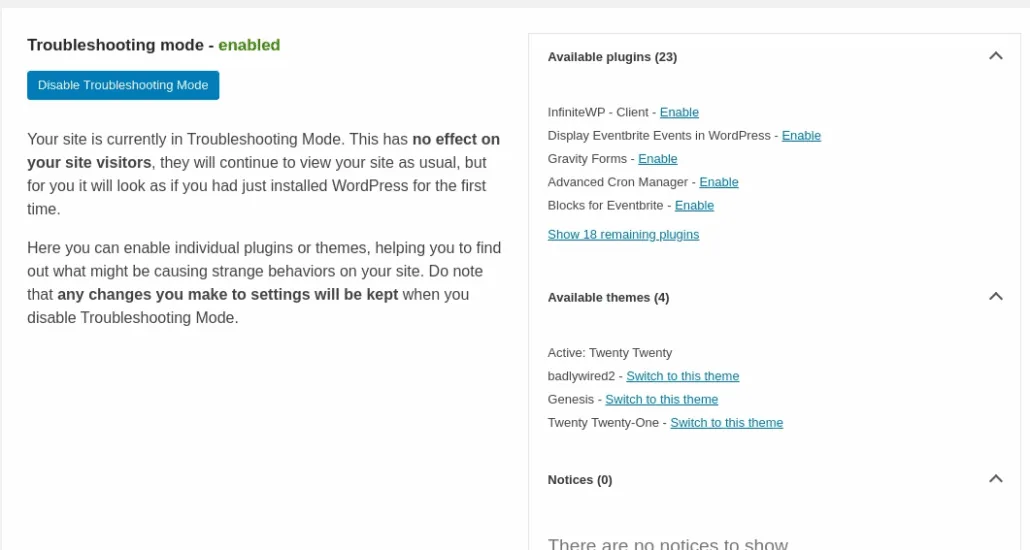
Ingrese 'solución de problemas' y [Habilitar solución de problemas]
A partir de ese momento, puede controlar complementos y temas sin afectar a los visitantes
Actualizado el 17 de abril de 2026 · ¿Necesita ayuda? Abra un ticket de soporte