
Una dintre cele mai grele părți ale depanării WordPress este să aflați dacă există un conflict între temă și un plugin. Cu zeci de mii de teme și pluginuri, ajungem la vreo jumătate de miliard de combinații, așa că este imposibil de verificat fără o metodă.
Dacă ați parcurs jurnalele și consola și nu vedeți o cauză evidentă (detalii găsiți în articolul despre deschiderea unui tichet de suport), metoda obișnuită este să dezactivați toate pluginurile în afară de cel suspectat și să treceți pe tema implicită WordPress. Dacă acum totul funcționează corect, cel mai probabil aveți un conflict.
Pasul următor al eliminării este să reveniți la tema dumneavoastră. Dacă problema reapare – aveți vinovatul; dacă nu, treceți la pluginuri.
Dacă aveți multe pluginuri, poate fi mai rapid să procedați cum fac eu de obicei, prin metoda înjumătățirii. Notați-vă prima jumătate a pluginurilor și activați-le: acum știți dacă problema este în prima sau în a doua jumătate. La pasul următor împărțiți jumătatea suspectă în sferturi și repetați până rămâne un număr ușor de verificat. Dintre 20 de pluginuri, vinovatul se găsește în 4 pași, nu în 20 …
Dar site-ul meu este în funcțiune, pot face asta?
În mod ideal, vă copiați site-ul într-o instalare locală sau pe un site de test și faceți totul acolo, departe de public.
Uneori însă nu este practic sau nu se potrivește cu nivelul dumneavoastră tehnic. Există o cale de a face asta chiar pe site-ul în funcțiune
Pasul 1
Faceți o copie de siguranță – faceți întotdeauna una – și asigurați-vă că este bună și păstrată în siguranță
Pasul 2
Instalați pluginul Health Check & Troubleshooting (este un plugin de la terți, așa că nu vă pot oferi asistență dacă vă strică site-ul; vedeți copia de siguranță de mai sus – răspunderea vă aparține)
Pasul 3
Pluginul adaugă în Panou > Unelte > Starea sitului două file noi
„Troubleshooting” (depanare)
„Tools” (instrumente)
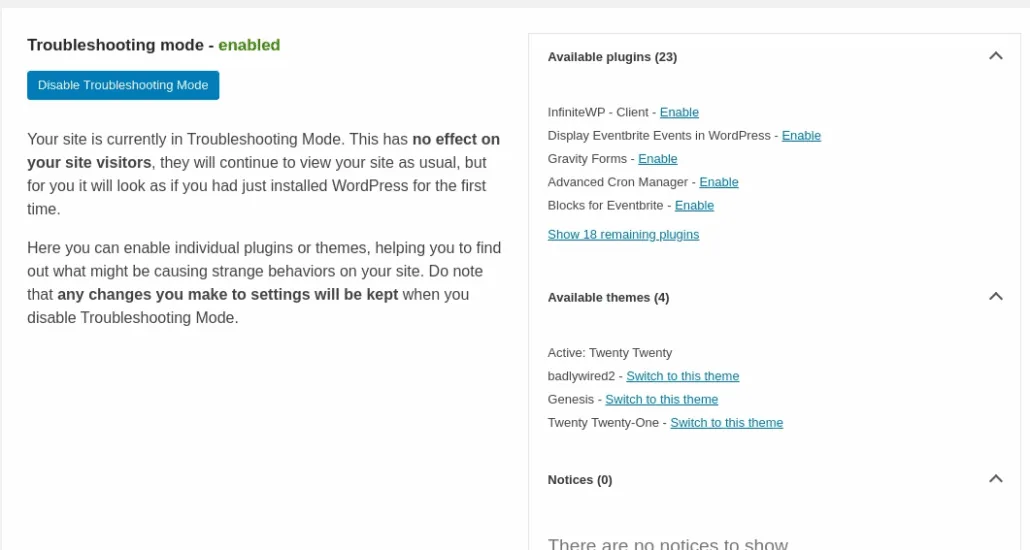
Intrați în „Troubleshooting” și apăsați [Enable Troubleshooting]
De atunci încolo puteți controla pluginurile și temele fără să îi afectați pe vizitatori
Actualizat pe 17 aprilie 2026 · Aveți nevoie de ajutor? Deschideți un tichet de asistență