
WordPress 문제 해결에서 가장 어려운 부분 중 하나는 테마나 플러그인 충돌이 있는지 판단하는 일입니다. 테마와 플러그인이 말 그대로 수만 개에 달해 가능한 조합이 약 5억 가지나 되므로, 체계적으로 접근하지 않으면 확인하기가 사실상 불가능합니다.
로그와 콘솔을 확인해도 뚜렷한 원인을 찾을 수 없다면(자세한 내용은 지원 티켓 요청에 관한 문서를 참고하세요), 일반적으로는 의심되는 플러그인 하나만 남기고 모든 플러그인을 끈 다음 테마를 WordPress 기본 테마로 설정해 봅니다. 이 상태에서 정상적으로 작동한다면 충돌이 있을 가능성이 높습니다.
소거법의 다음 단계는 테마를 원래대로 되돌리는 것입니다. 문제가 다시 발생하면 – 원인을 찾은 것이고, 그렇지 않다면 이제 플러그인을 확인할 차례입니다.
플러그인이 많다면 제가 평소에 쓰는 방법, 이른바 ‘이진 분할법’을 사용하는 편이 더 빠를 수 있습니다. 플러그인의 첫 절반을 기록해 두고 그 플러그인들을 켜면, 문제가 앞쪽 절반에 있는지 뒤쪽 절반에 있는지 알 수 있습니다. 다음으로 의심되는 절반을 다시 절반으로 나누고, 개수가 감당할 수 있을 만큼 줄어들 때까지 반복하세요. 이렇게 하면 플러그인 20개를 20단계가 아니라 4단계 만에 좁힐 수 있습니다…
하지만 웹사이트가 이미 운영 중이라 이렇게 할 수 없다면요?
이상적으로는 운영 중인 웹사이트를 로컬 설치 환경이나 스테이징 사이트로 복사하여 모든 작업을 별도로 진행하는 것이 좋습니다.
하지만 상황에 따라 그렇게 하기 어렵거나 기술적으로 부담스러울 수 있습니다. 운영 중인 사이트에서 직접 진행하는 방법은 다음과 같습니다.
1단계
백업을 만드세요. 항상 백업을 만들고 – 백업이 정상적이고 안전하게 보관되어 있는지 확인하세요.
2단계
다음 플러그인을 설치하세요: Health Check & Troubleshooting 플러그인 – 이 플러그인은 타사 플러그인이므로 사이트에 문제가 생겨도 저희가 지원해 드릴 수 없습니다(위의 백업 안내 참고 – 이는 사용자의 책임입니다).
3단계
이 플러그인은 알림판 > 도구 > 사이트 상태에 다음 두 개의 새 탭을 추가합니다:
‘문제 해결’,
‘도구’.
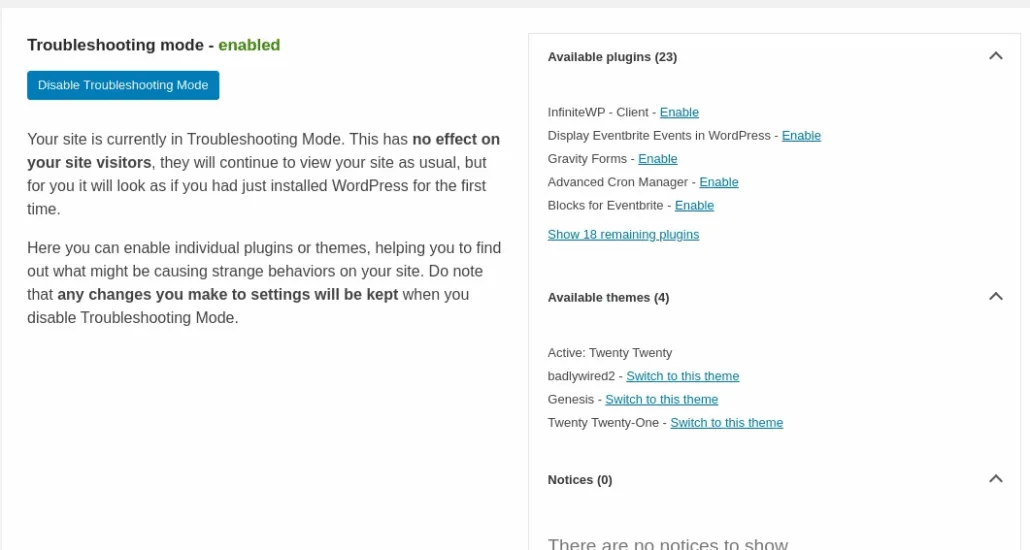
‘문제 해결’ 탭으로 이동하여 [문제 해결 활성화] 버튼을 클릭하세요.
이후에는 방문자에게 영향을 주지 않고 플러그인과 테마를 제어할 수 있습니다.
2026년 4월 17일 업데이트 · 도움이 필요하신가요? 지원 티켓을 등록하세요