
Um dos aspectos mais difíceis da solução de problemas do WordPress é determinar se há um conflito de tema ou plug-in, com literalmente dezenas de milhares de temas e plug-ins significa que existem cerca de meio bilhão de combinações, naturalmente isso é impossível de verificar sem ser metódico.
Depois de examinar os logs e o console e você não consegue ver um motivo óbvio (veja o Artigo sobre como criar um tíquete de suporte para informação ), a sabedoria convencional é desligar todos os plugins, exceto o que você suspeita e definir o tema para o tema padrão do WordPress, se ele funciona corretamente agora você provavelmente tem um conflito.
O próximo passo neste processo de eliminação é voltar o tema, se ele falhar - você tem um culpado, se não, então para plugins.
Se você tiver muitos plug-ins, talvez ache mais rápido fazer o que normalmente faço, que chamo de corte binário. Anote a primeira metade do plugin, ligue-os, agora você sabe que o problema está na primeira metade ou segundo, próximo passo, corte a metade suspeita de uma repetição até que o número seja administrável. 20 plugins podem ser reduzidos em 4 etapas em vez de talvez 20 ...
Mas meu site está AO VIVO, não posso fazer isso?
Em um mundo ideal, você copiará seu site ativo para uma instalação local ou um site de teste e fará tudo isso em segundo plano.
No entanto, algumas vezes isso não é prático ou adequado para suas habilidades técnicas. Existe uma maneira de fazer isso ao vivo
Passo 1
Faça um backup - sempre faça um backup - e certifique-se de que seja bom e seguro
Passo 2
Instale o Verificação de integridade e plug-in de solução de problemas este é um plugin de terceiros e, portanto, não posso apoiá-lo se ele quebrar seu site (veja o backup acima - esta é sua responsabilidade)
Passo 3
O plug-in estende Dashboard>Tools>Site Health com duas novas guias
'Solução de problemas'
'ferramentas'
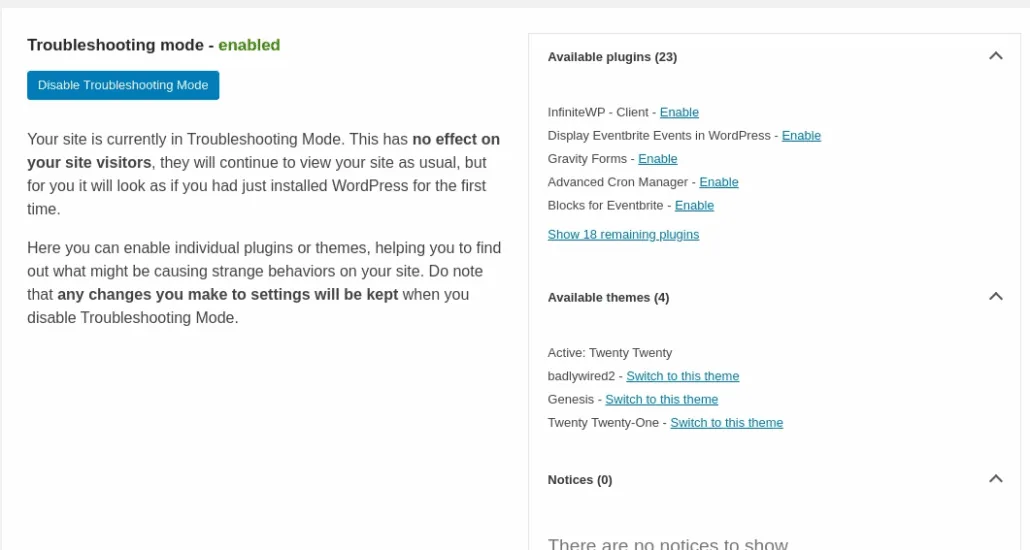
Digite 'solução de problemas' e [Ativar solução de problemas]
A partir daí, você pode controlar plugins e temas sem afetar os visitantes
Atualizado em 17 de abril de 2026 · Precisa de ajuda? Abra um ticket de suporte