
WordPress 故障排除中最困难的环节之一,是判断是否存在主题或插件冲突。主题和插件多达数万款,可能的组合约有五亿种,如果不按部就班地排查,自然不可能逐一检查。
如果检查了日志和控制台后仍找不到明显原因(请参阅关于提交支持工单的文章了解详情),通常的做法是停用除可疑插件之外的所有插件,并将主题切换为 WordPress 默认主题;如果此时功能恢复正常,则很可能存在冲突。
在这一排除过程中,下一步是切换回原来的主题:如果故障再次出现,就说明找到了原因;如果没有,再继续排查插件。
如果您的插件很多,不妨采用我常用的方法,我称之为“二分法”,这样可能更快:记下前一半插件并启用它们,就能知道问题出在前一半还是后一半;接着把可疑的那一半再分成两半,如此反复,直到数量少到便于逐一排查为止。这样,20 个插件只需 4 步即可缩小范围,而不必花上大约 20 步。
但我的网站正在运行,无法这样操作怎么办?
理想情况下,您应将正在运行的网站复制到本地环境或预发布站点,在后台完成所有这些操作。
但有时这样做并不现实,或超出了您的技术能力。您也可以直接在正在运行的网站上进行排查,方法如下。
第 1 步:
进行备份。请务必每次都先备份,并确保备份完好且妥善保存。
第 2 步:
安装 Health Check & Troubleshooting 插件。这是一款第三方插件,如果它导致您的网站出现故障,我无法为您提供支持(请参阅上文的备份说明,这是您自己的责任)。
第 3 步:
该插件会在“仪表盘 > 工具 > 站点健康”中新增两个选项卡:
“故障排除”
和“工具”。
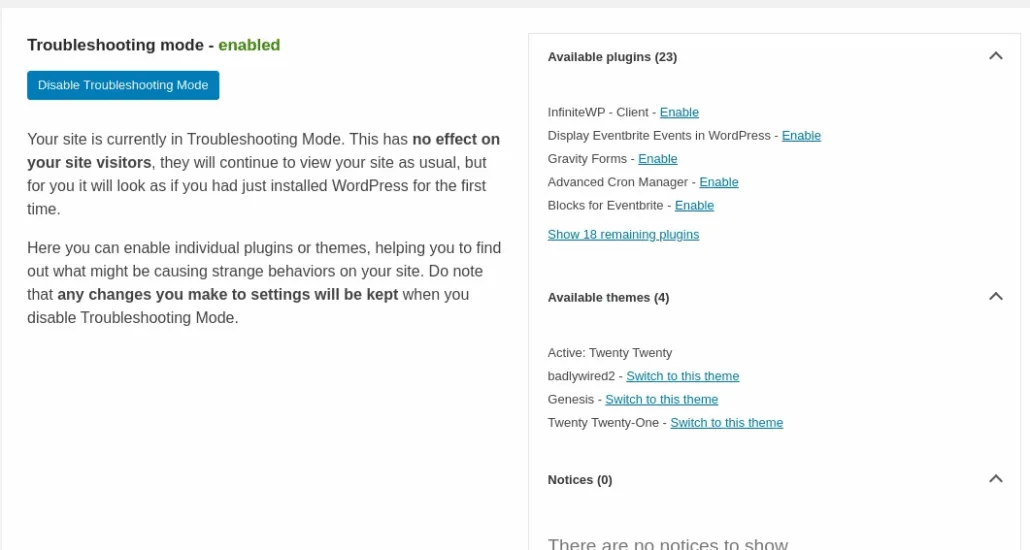
进入“故障排除”选项卡,然后点击“启用故障排除模式”。
此后,您就可以在不影响访客的情况下控制插件和主题。
更新于 2026年4月17日 · 需要帮助?请提交支持工单