
Uno degli aspetti più difficili della risoluzione dei problemi di WordPress è determinare se c'è un conflitto di temi o plugin, con letteralmente decine di migliaia di temi e plugin significa che ci sono circa mezzo miliardo di combinazioni, naturalmente è impossibile controllare senza essere metodici.
Dopo aver esaminato i log e la console e non si riesce a vedere un motivo ovvio (vedere il Articolo sulla creazione di un ticket di supporto per informazione ), la saggezza convenzionale è disattivare tutti i plugin tranne quello che sospetti e impostare il tema sul tema predefinito di WordPress, se funziona correttamente ora probabilmente hai un conflitto.
Il passo successivo in questo processo di eliminazione è quello di ripristinare il tema, se fallisce - hai un colpevole, in caso contrario allora sui plugin.
Se hai molti plugin, potresti trovare più veloce fare quello che faccio normalmente, che chiamo il taglio binario. Prendi nota della prima metà del plugin, accendili, ora sai che il problema è nella prima metà o nella seconda, passaggio successivo, trimestra la metà sospetta e ripeti fino a quando il numero non è gestibile. 20 plugin possono essere ristretti in 4 passaggi invece di forse 20 ...
Ma il mio sito web è LIVE non posso farlo?
In un mondo ideale, copierai il tuo sito web live in un'installazione locale o in un sito di staging e farai tutto questo in background.
Tuttavia, a volte questo non è pratico o adatto alle tue capacità tecniche. C'è un modo per farlo dal vivo
Passaggio 1
Fai un backup - fai sempre un backup - e assicurati che sia buono e sicuro
Passaggio 2
Installare il Plugin per il controllo dello stato di salute e la risoluzione dei problemi questo è un plugin di terze parti e quindi non posso supportarti se rompe il tuo sito (vedi backup sopra - questa è la tua responsabilità)
Passaggio 3
Il plugin estende Dashboard>Tools>Site Health con due nuove schede
'Risoluzione dei problemi'
'Strumenti'
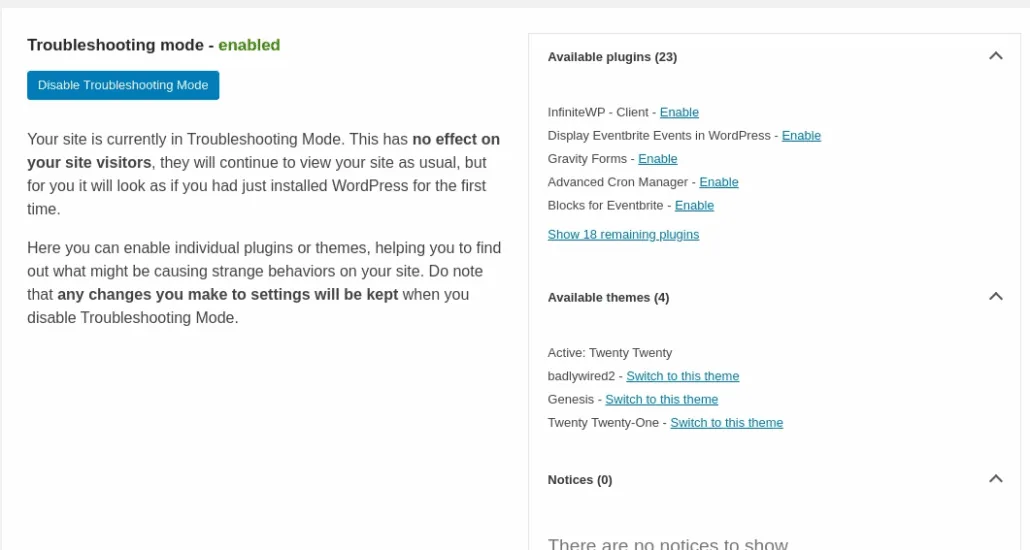
Immettere "risoluzione dei problemi" e [Abilita risoluzione dei problemi]
Da quel momento puoi controllare plugin e temi senza influire sui visitatori
Aggiornato il 17 aprile 2026 · Serve aiuto? Apri un ticket di assistenza