
¿Qué son los modos de reserva? #
Los modos de preventa controlan cómo gestiona tu tienda los pedidos cuando uno o más productos se configuran como Reserva anticipada .
Esto importa porque los productos de reserva anticipada tienen un Disponible , y tu tienda necesita una regla coherente sobre cómo se crean los pedidos y cuándo se envían los clientes.
Dónde encontrar esta configuración #
Vete a: Configuración → WooCommerce → Reservas → General .
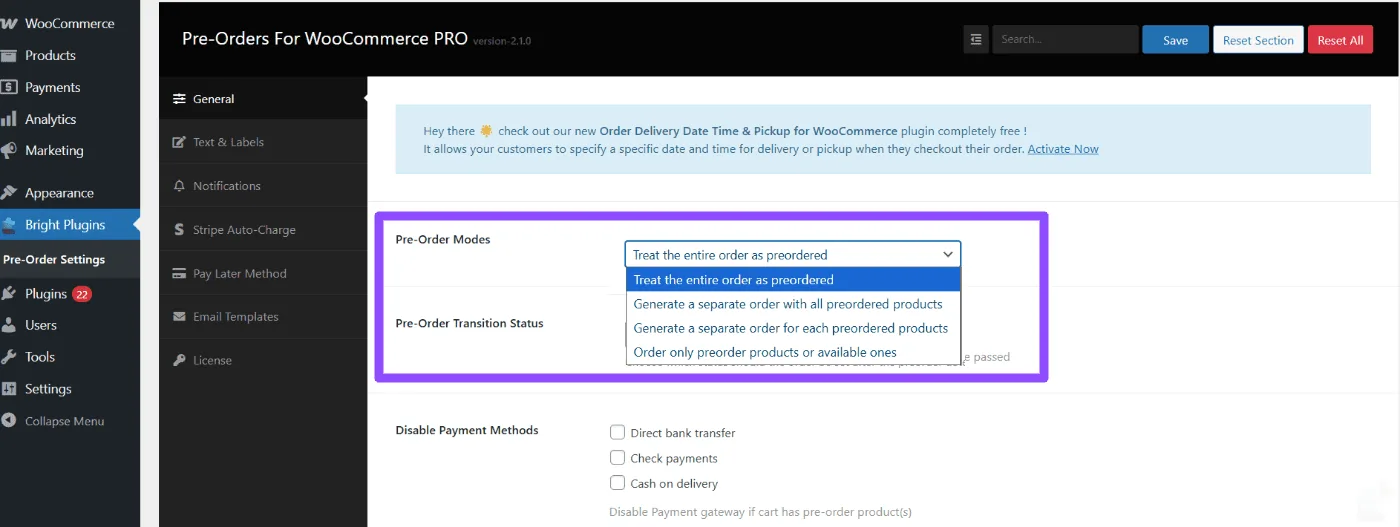
Busca la opción que se llama: Modo de reserva anticipada .
Cómo elegir el modo adecuado #
Elige el modo que se adapte a cómo quieres gestionar:
- Pedidos que contienen solo productos de reserva anticipada
- Pedidos que contienen solo productos en stock
- Cartuchos mixtos (preventa + productos en stock)
Si no estás seguro, empieza con el modo predeterminado y haz un pedido de prueba rápido en un sitio de preparación.
Modos de reserva disponibles #
1 — Trata todo el pedido como una reserva anticipada #
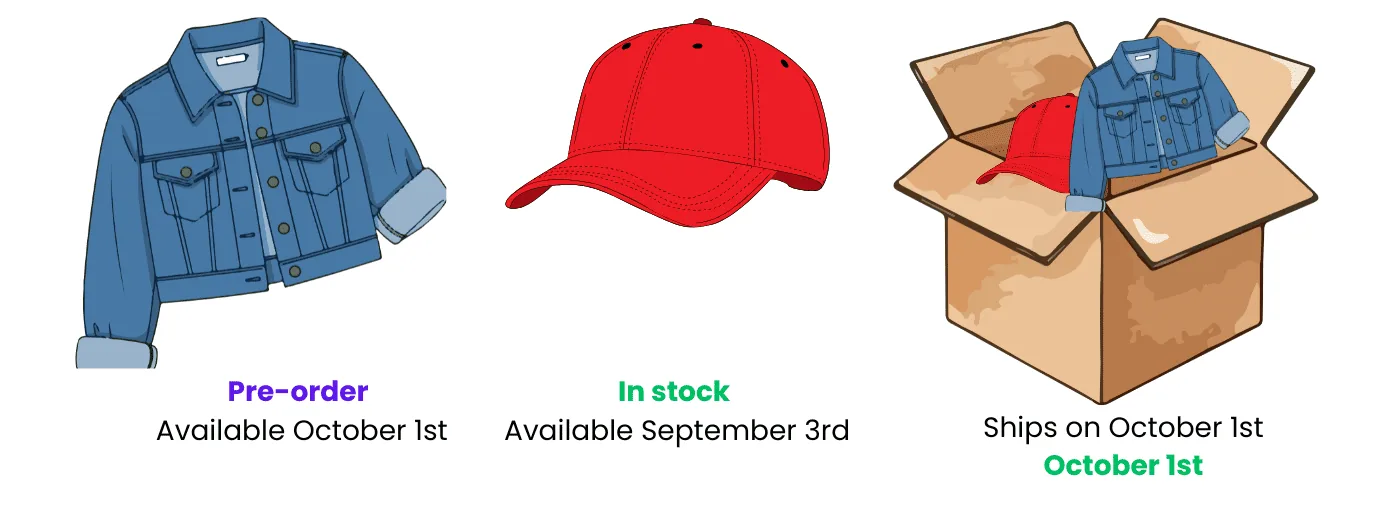
Si eliges este modo, los clientes colocan Una orden y Todo se envía junto en una sola fecha .
El envío se basa en el Fecha de disponibilidad más reciente en el orden. Esto significa que los artículos en stock esperarán y se enviarán junto con el artículo de preventa.
Por ejemplo, si el cartucho incluye:
- Tope en stock (Disponible 3 de septiembre )
- Chaqueta de reserva anticipada (Disponible 1 de octubre )
Entonces el pedido seguirá enviándose 1 de octubre , porque esa es la fecha más temprana cuando Todos los elementos en el orden están disponibles.
Nota: Si el pedido incluye varios artículos de preventa, la fecha de envío se basa en el Últimas Fecha de disponibilidad entre ellas.
2 — Generar dos pedidos separados, uno para reservas anticipadas y otro para productos en stock #
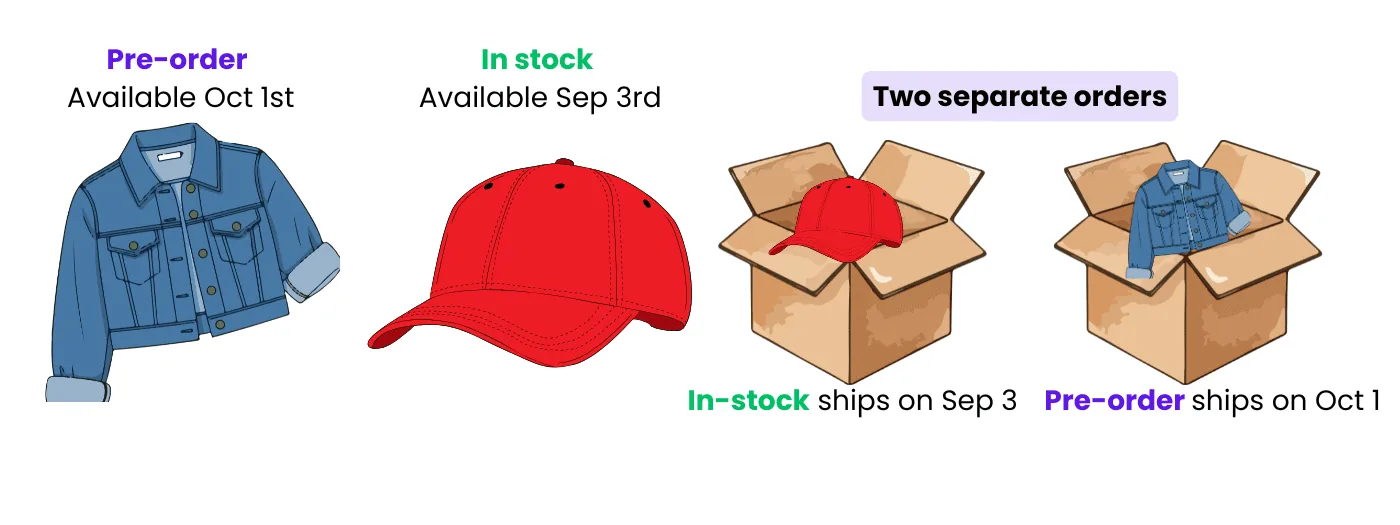
Si eliges este modo, el cliente obtiene dos órdenes diferentes :
- una orden para En stock Elementos
- una orden para Reserva anticipada Elementos
Por ejemplo, si el cartucho incluye:
- Tope en stock (Disponible 3 de septiembre )
- Chaqueta de reserva anticipada (Disponible 1 de octubre )
Luego se crean dos órdenes:
- un Orden en stock que se embarca 3 de septiembre
- un Orden de reserva que se embarca 1 de octubre
3 — Generar pedidos separados para cada producto de reserva anticipada #
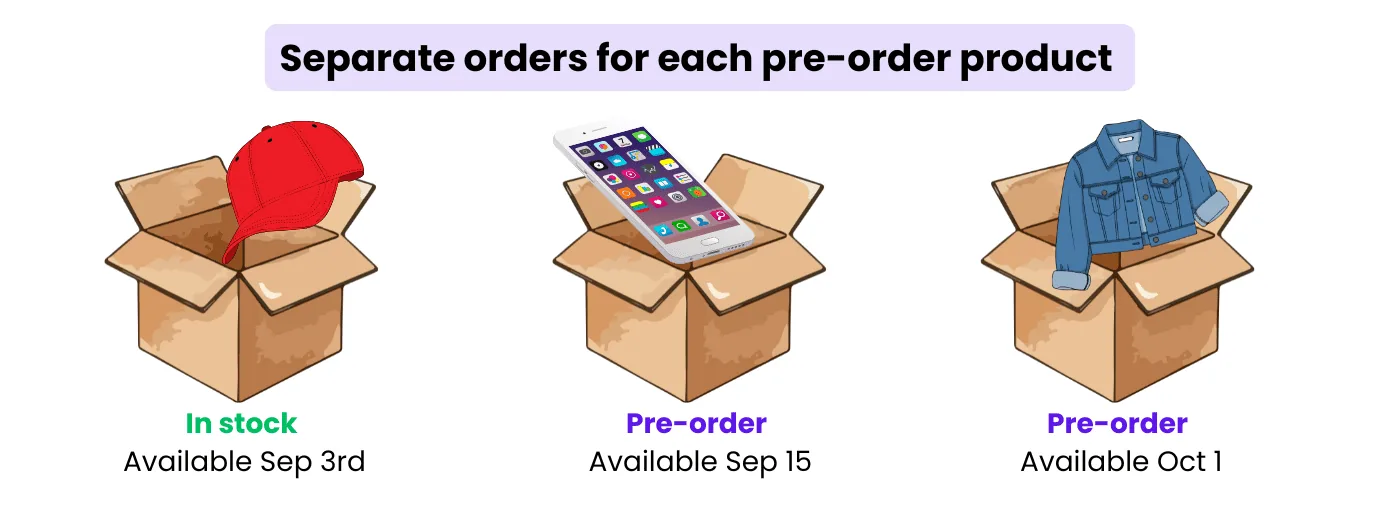
Si eliges este modo, el cliente obtiene:
- Una orden para todo En stock elementos, y
- un pedido separado para cada producto de pre-pedido , enviado en la fecha específica de reserva de ese producto
Por ejemplo, si el cartucho incluye:
- Tope en stock (Disponible 3 de septiembre )
- Teléfono de reserva anticipada (Disponible 15 de septiembre )
- Chaqueta de reserva anticipada (Disponible 1 de octubre )
Luego la tienda crea:
- Uno Orden en stock (cap) enviado 3 de septiembre , además
- Uno Orden de reserva Enviado 15 de septiembre (teléfono), y
- Uno Orden de reserva Enviado 1 de octubre (chaqueta)
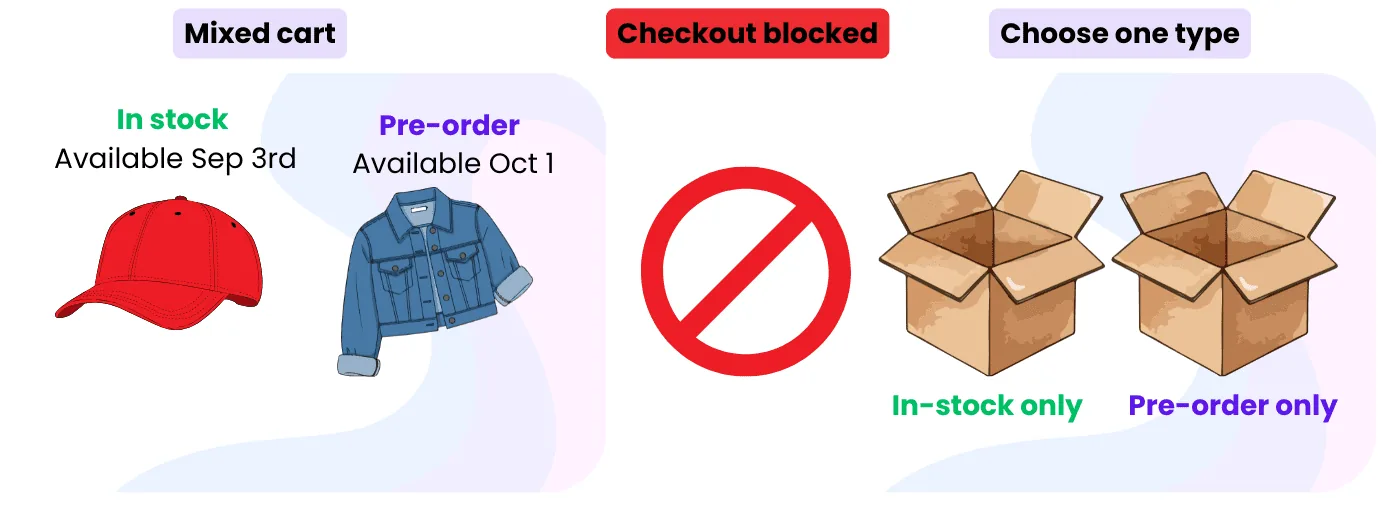
4 — Pedir solo productos por preventa o uno disponible #
Versión gratuita: Este es el único modo de reserva disponible en la versión gratuita.
Utiliza este modo si quieres permitir que los clientes compren Solo productos de reserva anticipada o Solo productos en stock .
Si un cliente intenta mezclar un producto de reserva anticipada con otro en stock en el mismo carrito, El pago está bloqueado y deben elegir un tipo.
Notas sobre la disponibilidad (Gratis vs Pro) #
Algunas opciones pueden aparecer de forma diferente según tu plan.
Si la pantalla de configuración muestra algo marcado como "Pro" (o similar), esa opción requiere la versión Pro.
Actualizado el 22 de abril de 2026 · ¿Necesita ayuda? Abra un ticket de soporte