
Como administrador de tu tienda WooCommerce, quizá quieras habilitar las reservas tanto de productos simples como variables. Aquí tienes una guía sobre cómo configurar y usar el código corto de las reservas previas usando el plugin "Preorders for WooCommerce".
1. Crear una página personalizada para mostrar los pedidos anticipados Sencillo y Variable Productos
2. Aplique el código abreviado de pedidos anticipados a la página
En la página personalizada, inserte el siguiente código abreviado: [preorder_products] .
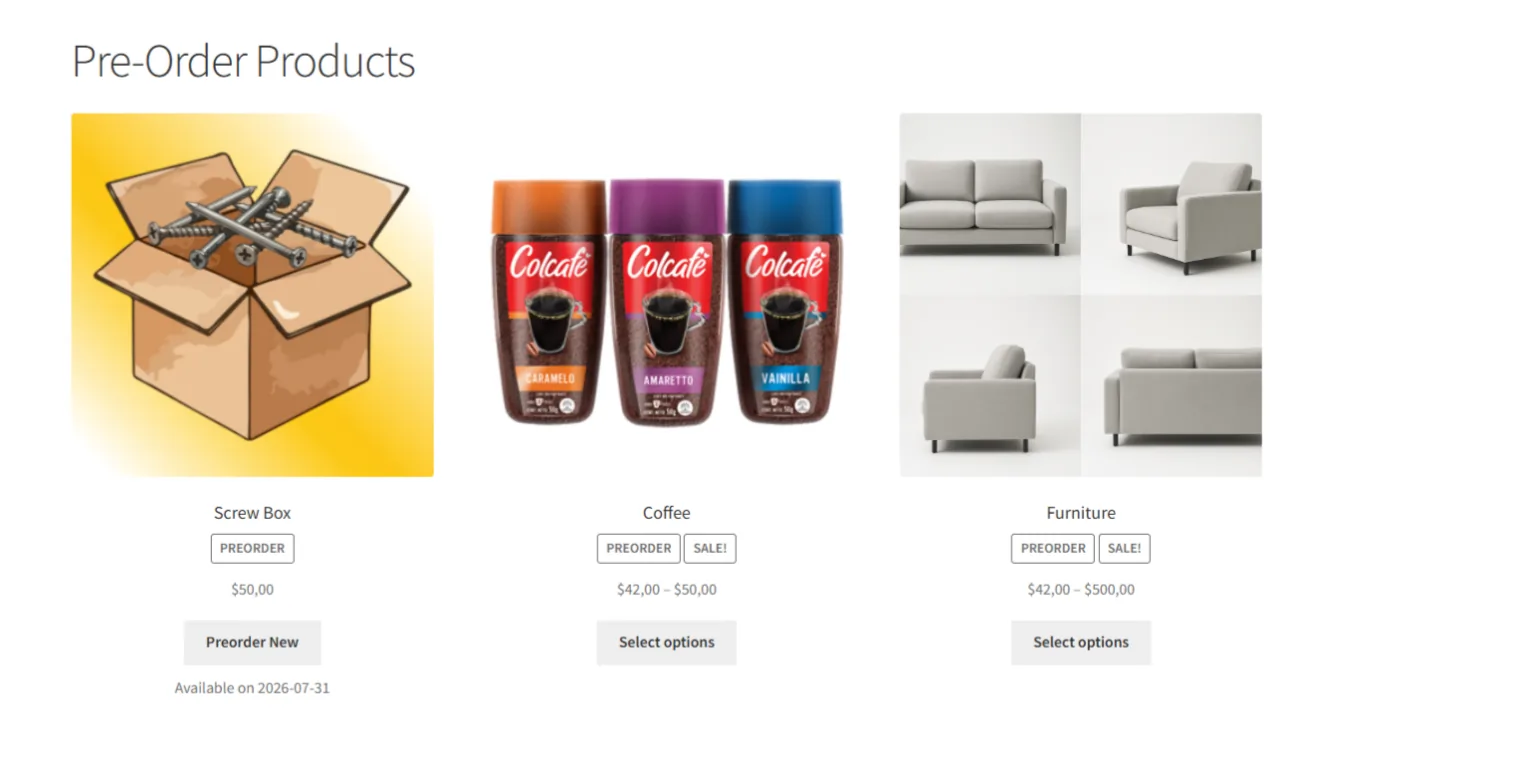
Esto mostrará todos sus productos simples y variables reservados.
3. Guarde la página
Después de insertar el código abreviado, asegúrese de guardar la página.
4. Vista previa de la página
Finalmente, aquí hay un ejemplo de cómo se verá la página:
Actualizado el 13 de julio de 2026 · ¿Necesita ayuda? Abra un ticket de soporte