
Puede cambiar fácilmente el texto del botón navegando por la pestaña Bright Plugins> Configuración de pedido anticipado > Texto y etiquetas.
Puede cambiar fácilmente el texto del botón navegando por la pestaña Bright Plugins> Configuración de pedido anticipado > Texto y etiquetas.
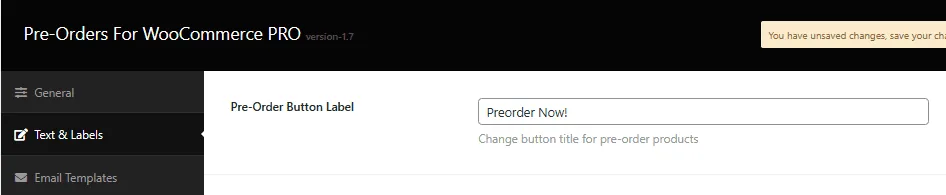
Después de cambiar el texto del botón, asegúrese de hacer clic en el botón Guardar.
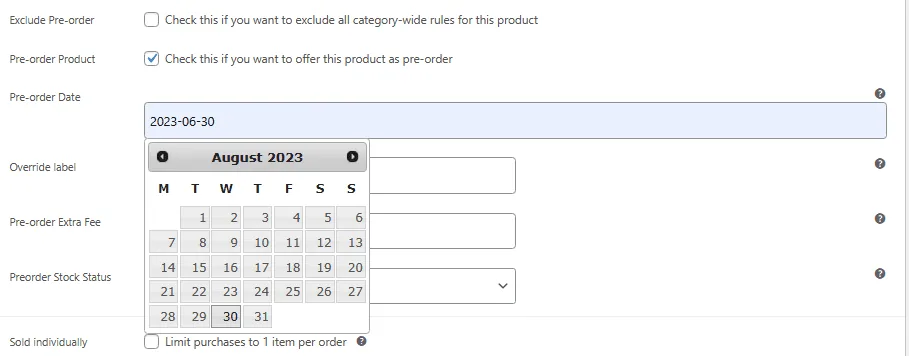
Para mostrar el texto del botón de pedido anticipado en la interfaz, asegúrese de haber habilitado el pedido anticipado y establezca la fecha de pedido anticipado para el nivel de producto o categoría.
¿Qué son las variables dinámicas para la etiqueta y el aviso?>
Actualizado el 23 de junio de 2026 · ¿Necesita ayuda? Abra un ticket de soporte