
Mostrar la fecha disponible
Disponible Fecha Posición
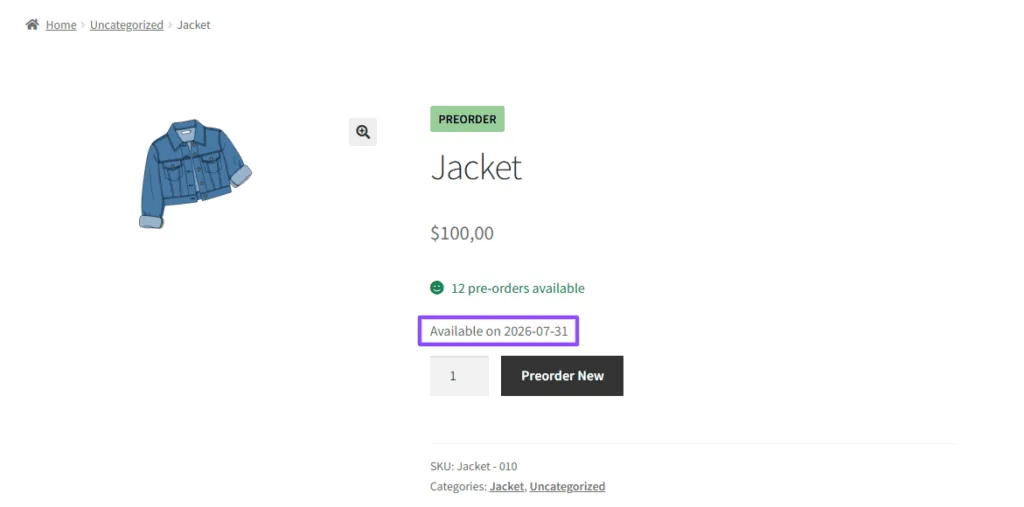
- Descripción: Elija la posición donde se mostrará el texto de la fecha disponible en la página de un solo producto.
- Ejemplo: A continuación se muestra un ejemplo de cómo podría aparecer el texto de fecha disponible cuando se marca la opción "Página única del producto".
Nota: Recuerde navegar a Brightplugins > Configuración de pedidos anticipados > pestaña General en tu panel de control.
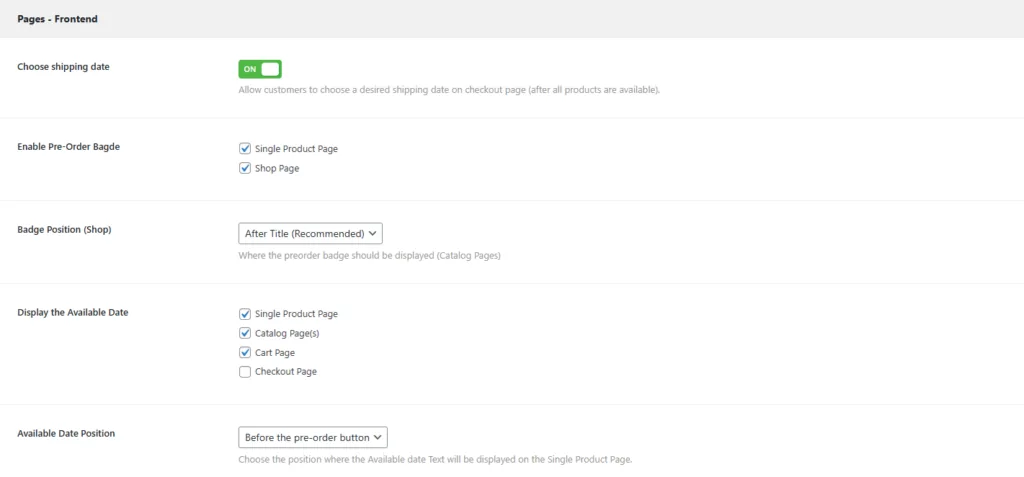
Habilitar insignia de pedido anticipado
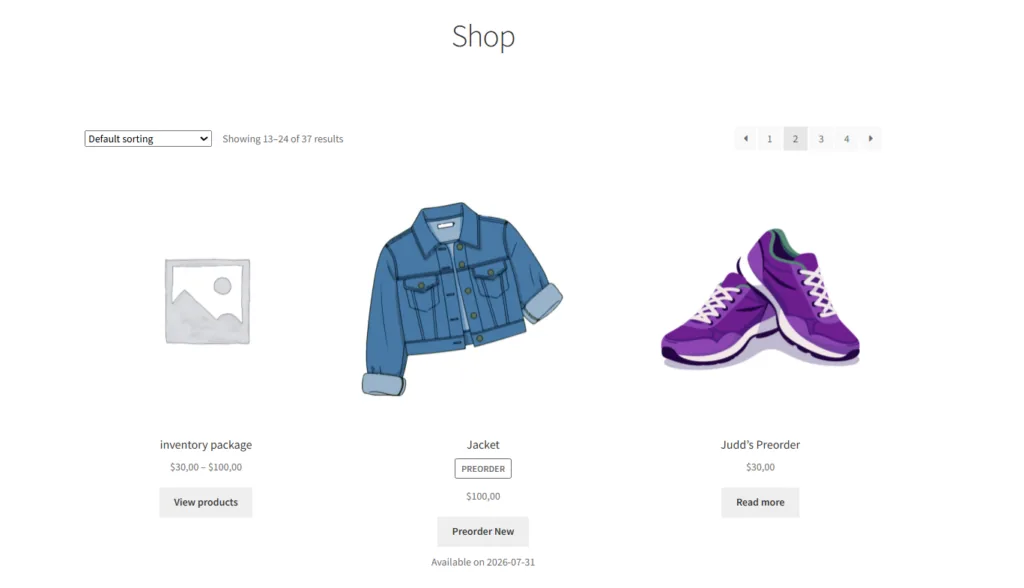
- Descripción: Activa que la insignia de reserva anticipada se muestre en la página de la tienda. Esta insignia utiliza el mismo estilo temático que la insignia "Sale" en WooCommerce.
- Ejemplo: A continuación se muestra un ejemplo de la insignia de pedido anticipado en la página de la tienda.
Actualizado el 14 de julio de 2026 · ¿Necesita ayuda? Abra un ticket de soporte