
¿Por qué es importante utilizar el temporizador de cuenta atrás?
El temporizador de cuenta regresiva en los productos ayuda a crear una sensación de urgencia, alentando a los clientes a actuar rápidamente para aprovechar una oferta o comprar un producto antes de que se agote. Esto es especialmente útil durante promociones y períodos de alta demanda.
Guía paso a paso para configurar el temporizador de cuenta regresiva
1. ¿Cómo puedo acceder a la configuración de BrightPlugins?
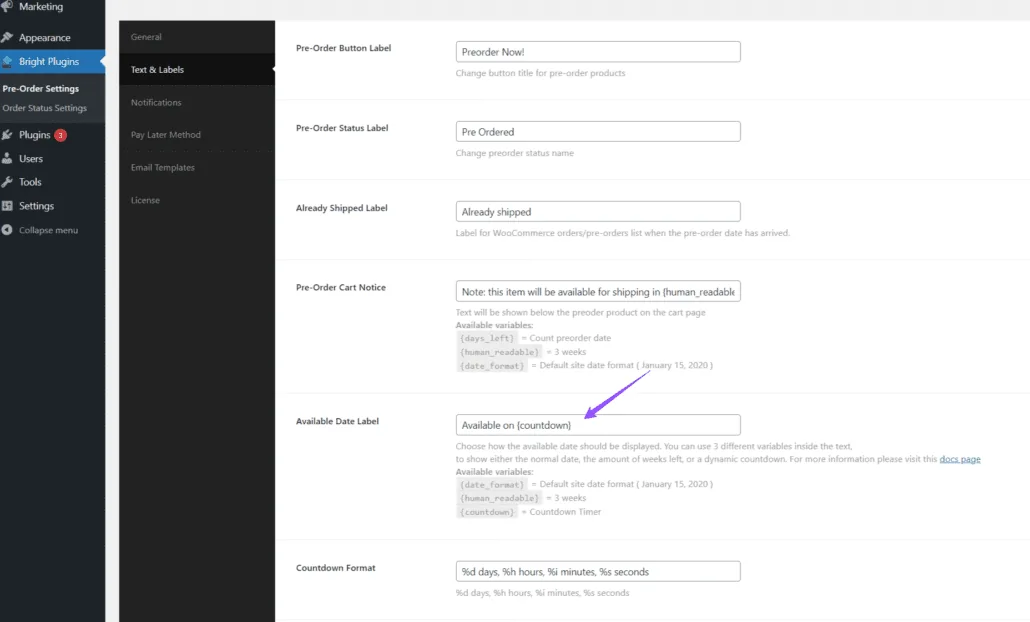
Los administradores de la tienda deben navegar al panel de administración de WordPress y seguir esta ruta: BrightPlugins > Configuración de Pre-Pedido > Texto y Etiquetas .
En Etiqueta de fecha disponible , seleccione el icono {countdown} variable. Esta es la opción que destacaremos en este artículo. Hay dos opciones adicionales, pero no las cubriremos esta vez
2. ¿Cómo puedo configurar la posición del temporizador de cuenta regresiva?
Después de seleccionar {countdown} en Etiqueta de fecha disponible , puede elegir dónde se mostrará el temporizador de cuenta regresiva en la página del producto usando el botón Disponible Fecha Posición opción.
Para establecer esta posición, vaya a BrightPlugins > Configuración de pedidos anticipados > general .

3. ¿Cómo puedo configurar el producto?
Asegúrese de que su producto esté configurado correctamente como simple o variable según sus necesidades. Si necesita ayuda para configurar productos simples o variables, consulte los siguientes enlaces:
- Cómo configurar un producto simple en WooCommerce
- Cómo configurar un producto variable en WooCommerce
4. ¿Cómo puedo ver el temporizador de cuenta regresiva?
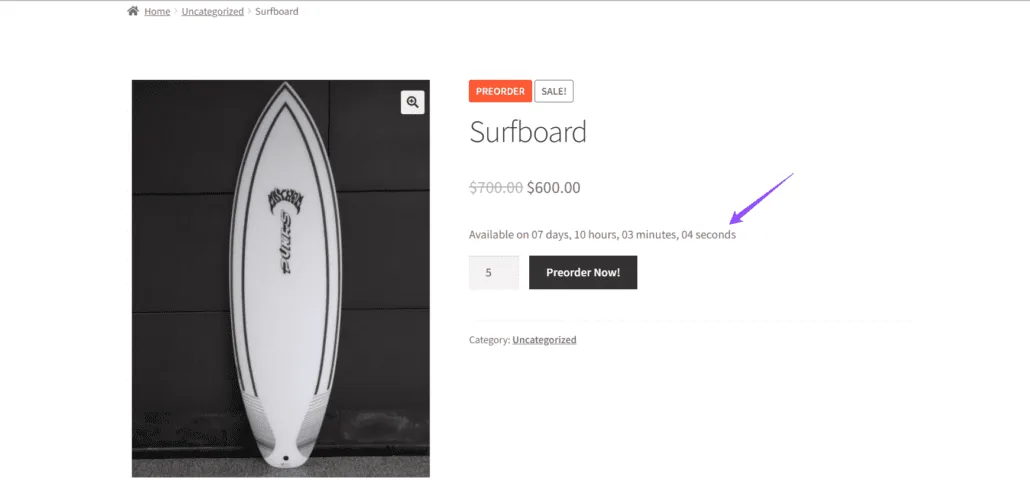
Una vez que haya configurado el producto y seleccionado {countdown} , el temporizador de cuenta regresiva se mostrará en la página del producto, indicando el tiempo restante hasta que el producto esté disponible o finalice la oferta, en la posición elegida.
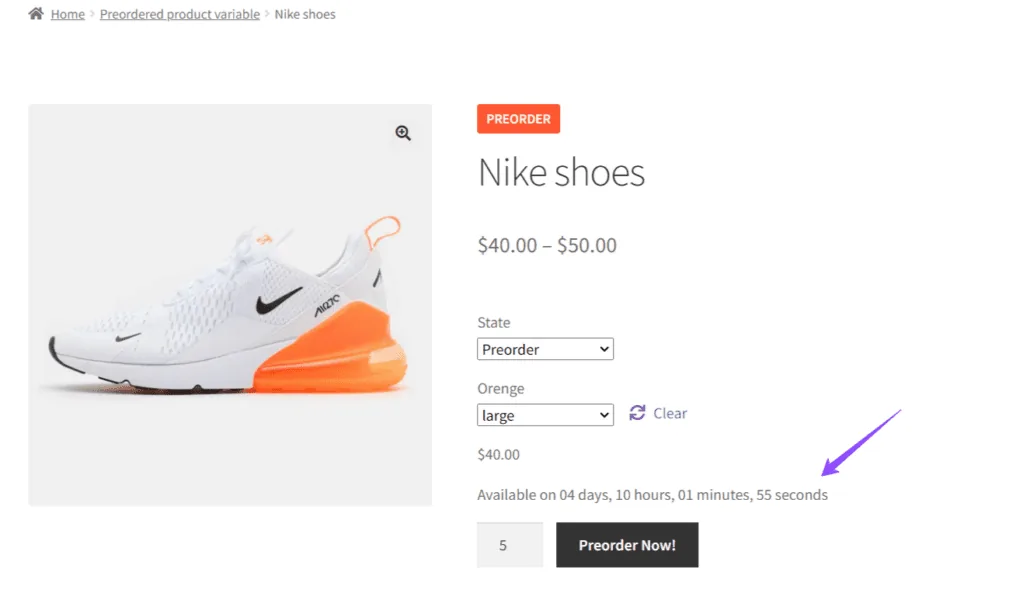
Ejemplo de producto variable
Para un producto variable, después de seleccionar {countdown} , el temporizador de cuenta regresiva mostrará de manera similar el tiempo restante en la página del producto.
Actualizado el 22 de abril de 2026 · ¿Necesita ayuda? Abra un ticket de soporte