
Proč používat odpočet?
Odpočet u produktů vytváří pocit naléhavosti a motivuje zákazníky jednat rychle – využít nabídku nebo koupit produkt dřív, než dojde. Hodí se zejména během akcí a v obdobích vysoké poptávky.
Nastavení odpočtu krok za krokem
1. Jak se dostanu do nastavení BrightPlugins?
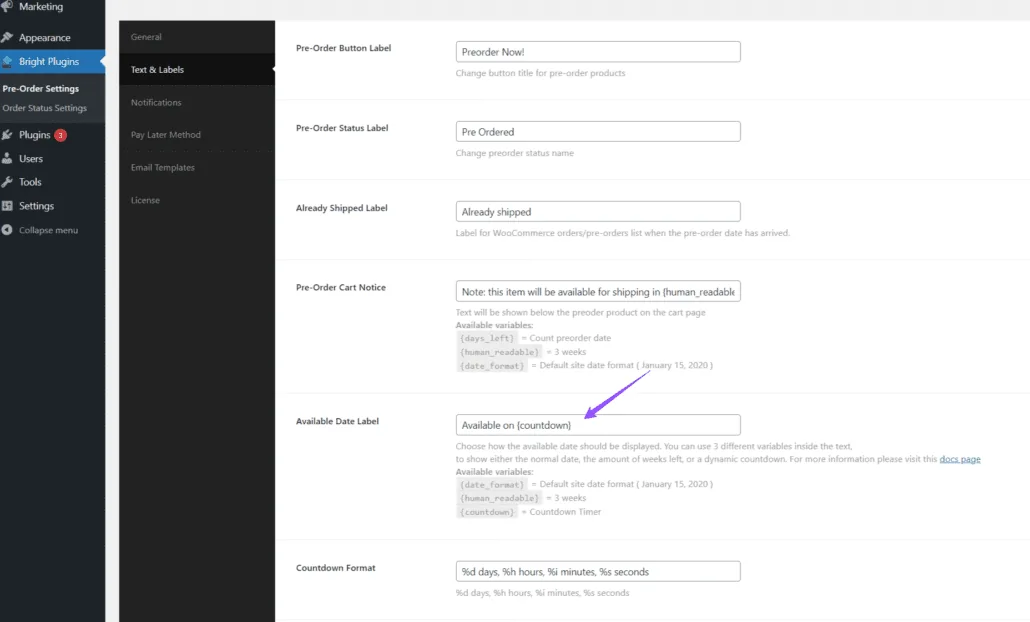
Správci obchodu v administraci WordPressu přejdou na tuto cestu: BrightPlugins > Pre-Order Settings > Text & Labels.
V části Popisek data dostupnosti vyberte proměnnou {countdown} – na tuto možnost se v článku zaměříme. Existují ještě dvě další možnosti, těm se ale tentokrát věnovat nebudeme.
2. Jak nastavím umístění odpočtu?
Po výběru proměnné {countdown} v části Popisek data dostupnosti můžete určit, kde se odpočet na stránce produktu zobrazí. Slouží k tomu volba Pozice data dostupnosti.
Umístění nastavíte v části BrightPlugins > Pre-Order Settings > General.

3. Jak nastavím produkt?
Ověřte, že je produkt správně nastavený jako jednoduchý, nebo variabilní, podle vašich potřeb. Pokud s nastavením jednoduchých nebo variabilních produktů potřebujete pomoct, podívejte se na tyto odkazy:
4. Jak zobrazím odpočet?
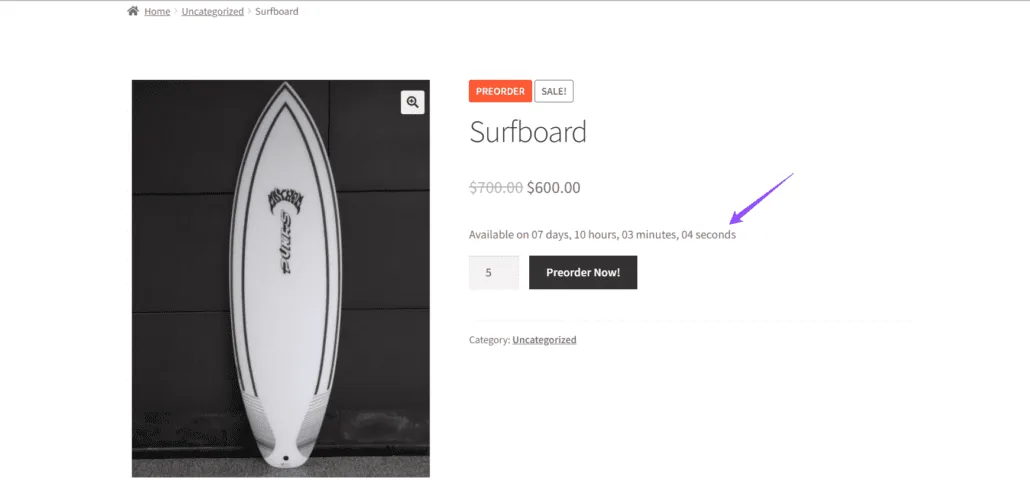
Jakmile nastavíte produkt a vyberete proměnnou {countdown}, zobrazí se na stránce produktu ve zvolené pozici odpočet, který ukazuje zbývající čas do dostupnosti produktu nebo do konce nabídky.
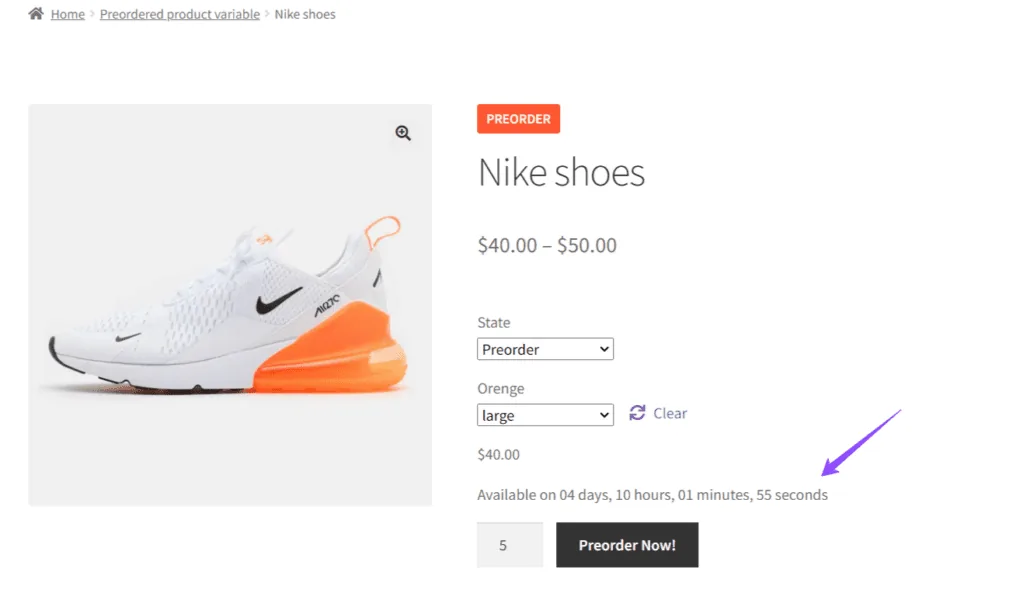
Příklad u variabilního produktu
U variabilního produktu se po výběru proměnné {countdown} na stránce produktu stejně tak zobrazí zbývající čas.
Aktualizováno 22. dubna 2026 · Potřebujete pomoc? Založte požadavek na podporu